ノートPC1台で国際イベントのリアルタイムAI翻訳を運営する方法
TL;DR
国際イベントでリアルタイム翻訳字幕を導入するなら、Webブラウザで利用できるAI通訳プラットフォームが最も手軽です。
ノートPC1台あれば、会場スクリーンへの字幕表示と、参加者のスマートフォンへの多言語字幕配信を同時に行えます。
専用の通訳ブースや受信機(レシーバー)、複雑な配信システムを用意する必要がなく、国際会議や展示会、グローバルイベントでもスムーズに多言語対応を実現できます。
国際イベントでリアルタイム字幕の運営が難しい理由
国際カンファレンスやグローバルセミナーでは、限られた人数でさまざまな運営を同時に進めなければなりません。
プレゼン資料(PPT)の投影
リアルタイム翻訳字幕の表示
多言語への翻訳
来場者向けの字幕配信
会場音声の入力・管理
など、多くの作業を並行して行う必要があります。
従来の翻訳字幕システムでは、専用の通訳機器や受信機、字幕オペレーター、複雑な配信ソフトの設定が必要になるケースも少なくありません。
そのため、準備や運営の負担、コストが大きくなりやすいという課題がありました。
国際イベントでリアルタイム翻訳字幕を運営する3つの方法
現在、リアルタイム字幕の運用方法は大きく3つに分けられます。
方法 | 特徴 | 向いているケース |
Webブラウザ型AI通訳プラットフォーム | 設定が簡単で、多言語・スマートフォンにも対応 | オフライン・ハイブリッドイベント |
配信・字幕ソフト(OBSなど) | レイアウトを自由にカスタマイズできる | 専門スタッフがいるイベント |
Zoom・Google Meetなどの標準字幕 | 手軽に利用できる | 小規模なオンライン会議 |
大規模な国際イベントでは、準備時間を短縮しながら安定した運営を実現できることが重要です。
そのため近年では、ブラウザだけで利用できるAI通訳・字幕サービスを導入するケースが増えています。
ノートPC1台でリアルタイムAI翻訳を運営する3つのステップ
Step 1. セッションを作成し、事前にリハーサルを行う
EventCAT(イベントキャット)は、Webブラウザから利用できるAIリアルタイム通訳・字幕プラットフォームです。
セッション作成時には、
イベント名
開催日時
発話言語
翻訳言語
を設定するだけで準備が完了します。
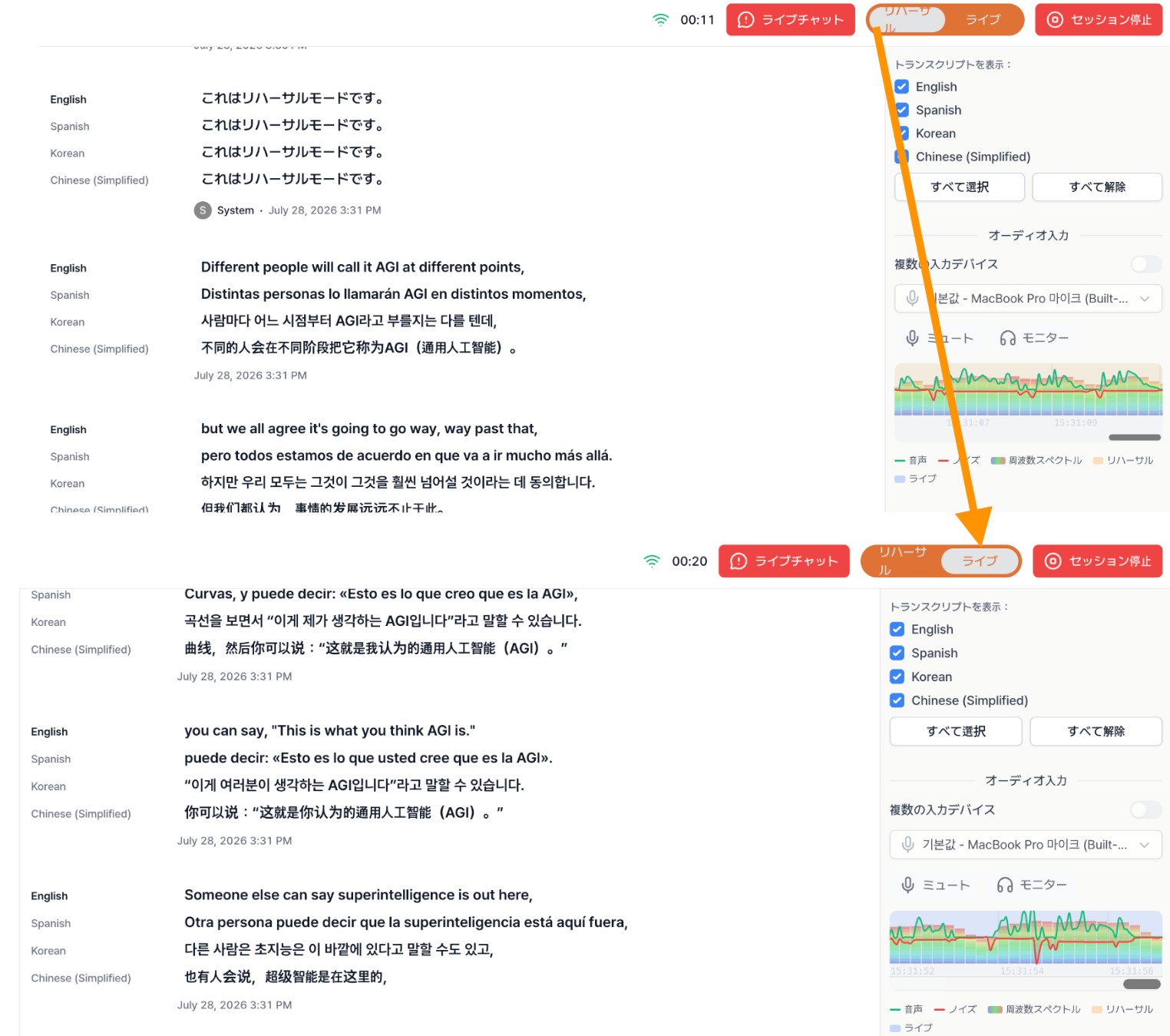
本番前にはリハーサルモードでマイク入力や字幕表示を確認できるため、当日のトラブル防止にも役立ちます。
Step 2. ライブ配信を開始し、会場スクリーンへ字幕を表示
準備が整ったらライブモードへ切り替えます。
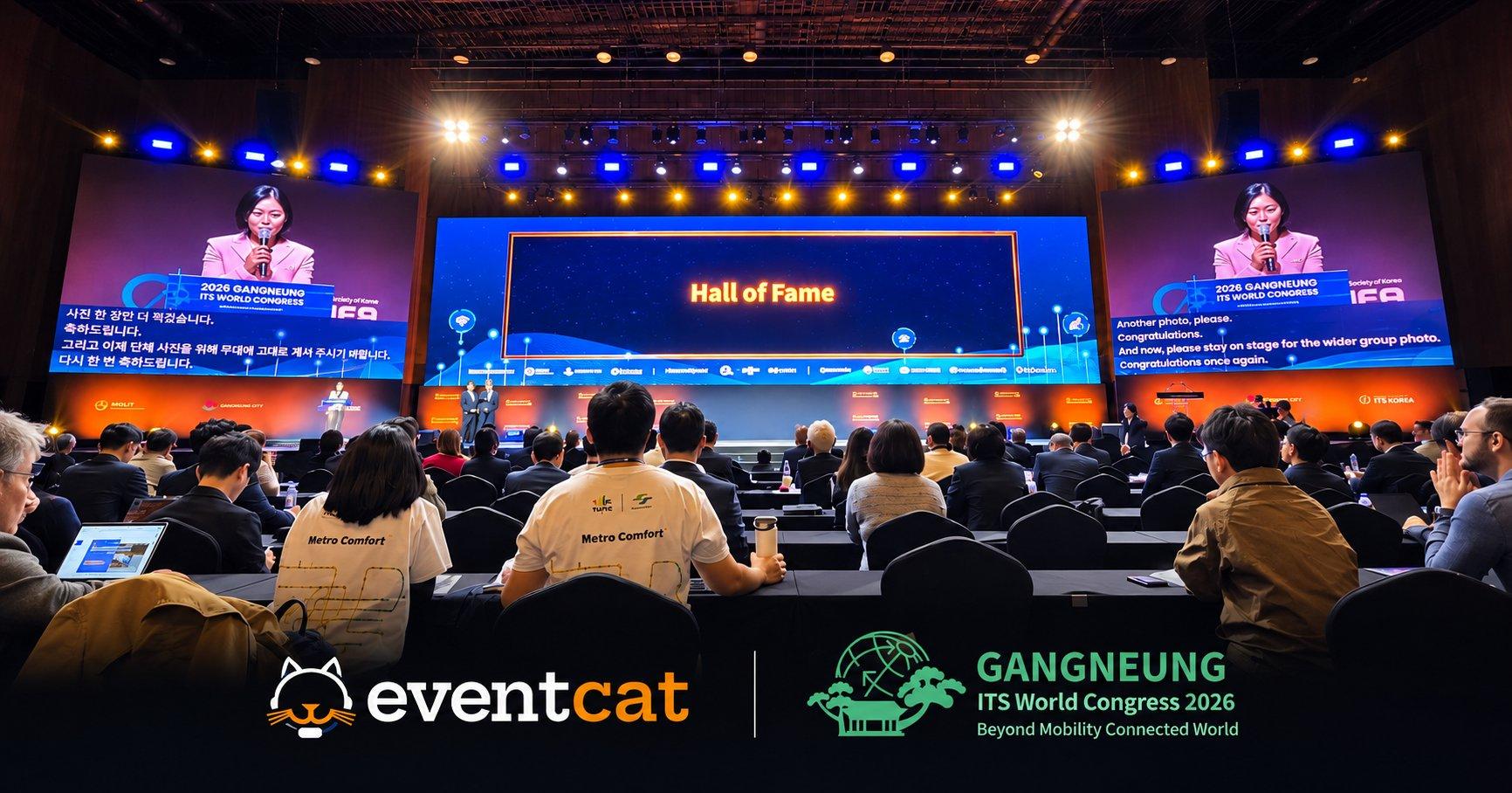
リハーサル時の設定をそのまま利用できるため、OBSなどの追加ソフトを使わなくても、会場スクリーンへリアルタイム翻訳字幕を表示できます。
Q. プレゼン資料と字幕は同時に表示できますか??
もちろん可能です。
デュアルディスプレイや画面分割機能を利用すれば、プレゼン資料とリアルタイム字幕を同時に表示できます。
Windows:スナップ機能(Win + ← / →)
macOS:Split View
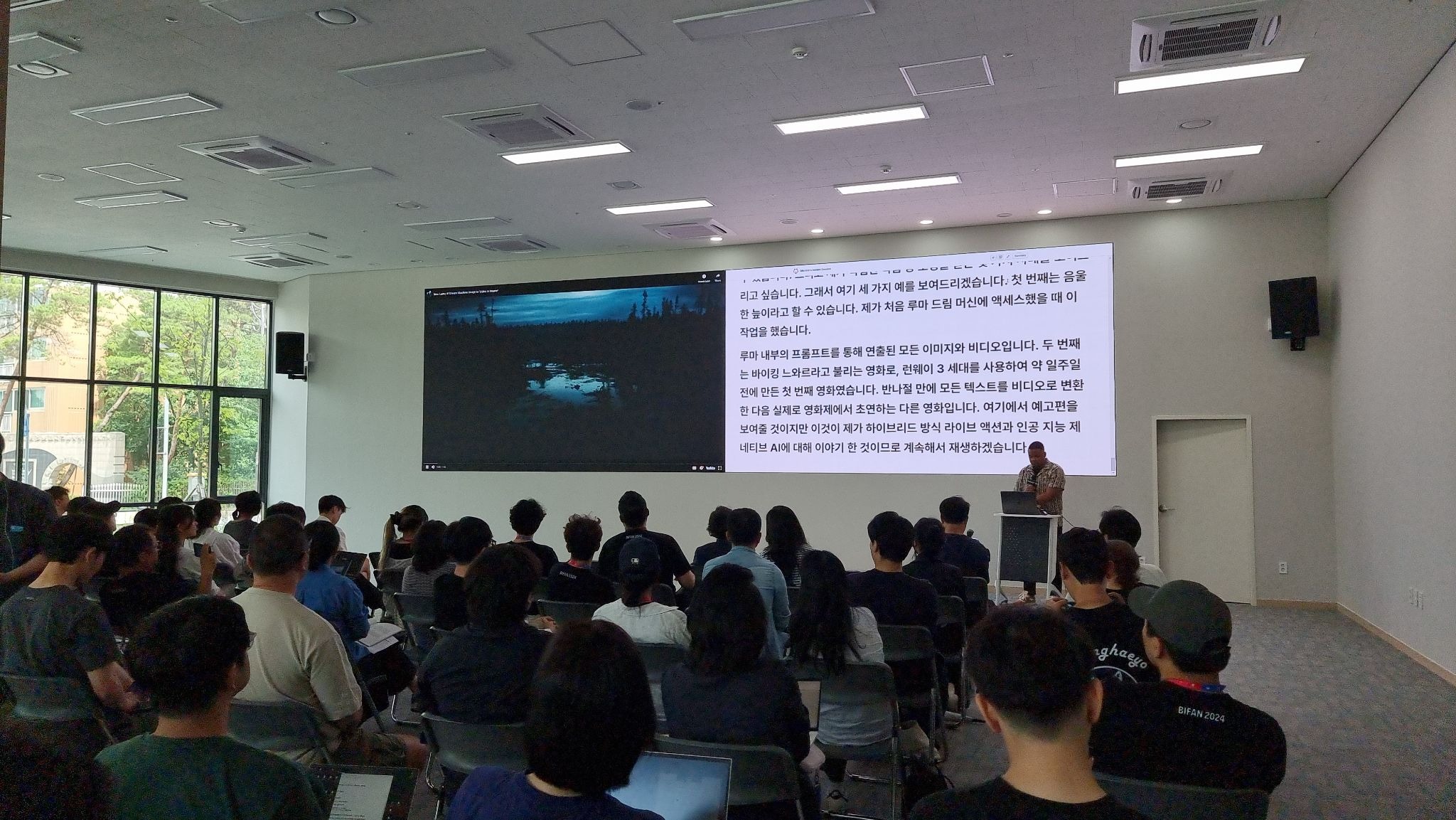
イベント会場のレイアウトに合わせて字幕サイズも自由に調整できます。
Step 3. QRコードで参加者へ翻訳を提供
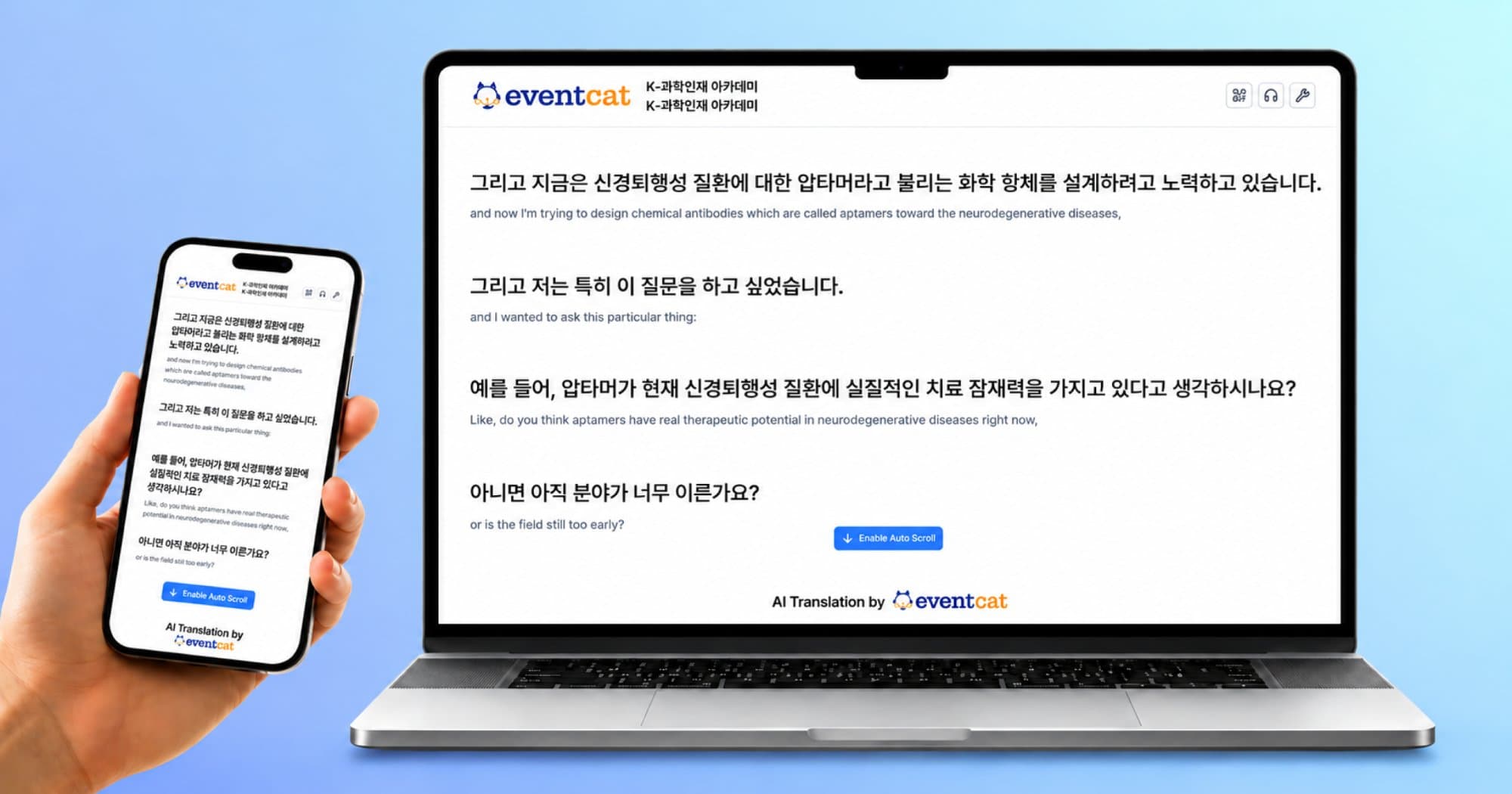
EventCATでは、セッションを作成するとQRコードと専用URLが自動生成されます。
参加者は、
QRコードを読み取る
ブラウザでアクセスする
表示したい言語を選択する
だけでリアルタイム字幕を利用できます。
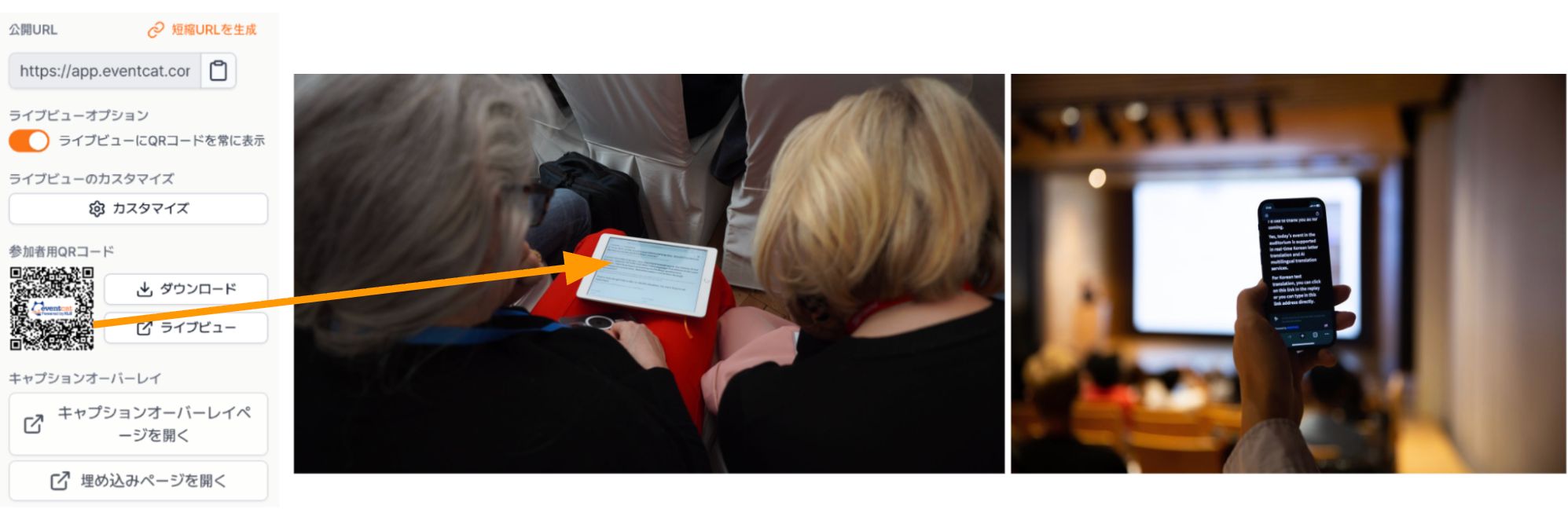
専用アプリをインストールする必要はありません。53言語に対応しているため、海外からの参加者もそれぞれ希望する言語で講演内容を確認できます。
実際の国際イベントでの活用事例
46か国から参加者が集まったグローバルスタートアップイベント「COMEUP 2025」では、EventCATのリアルタイム多言語字幕が実際のイベント運営で活用されました。
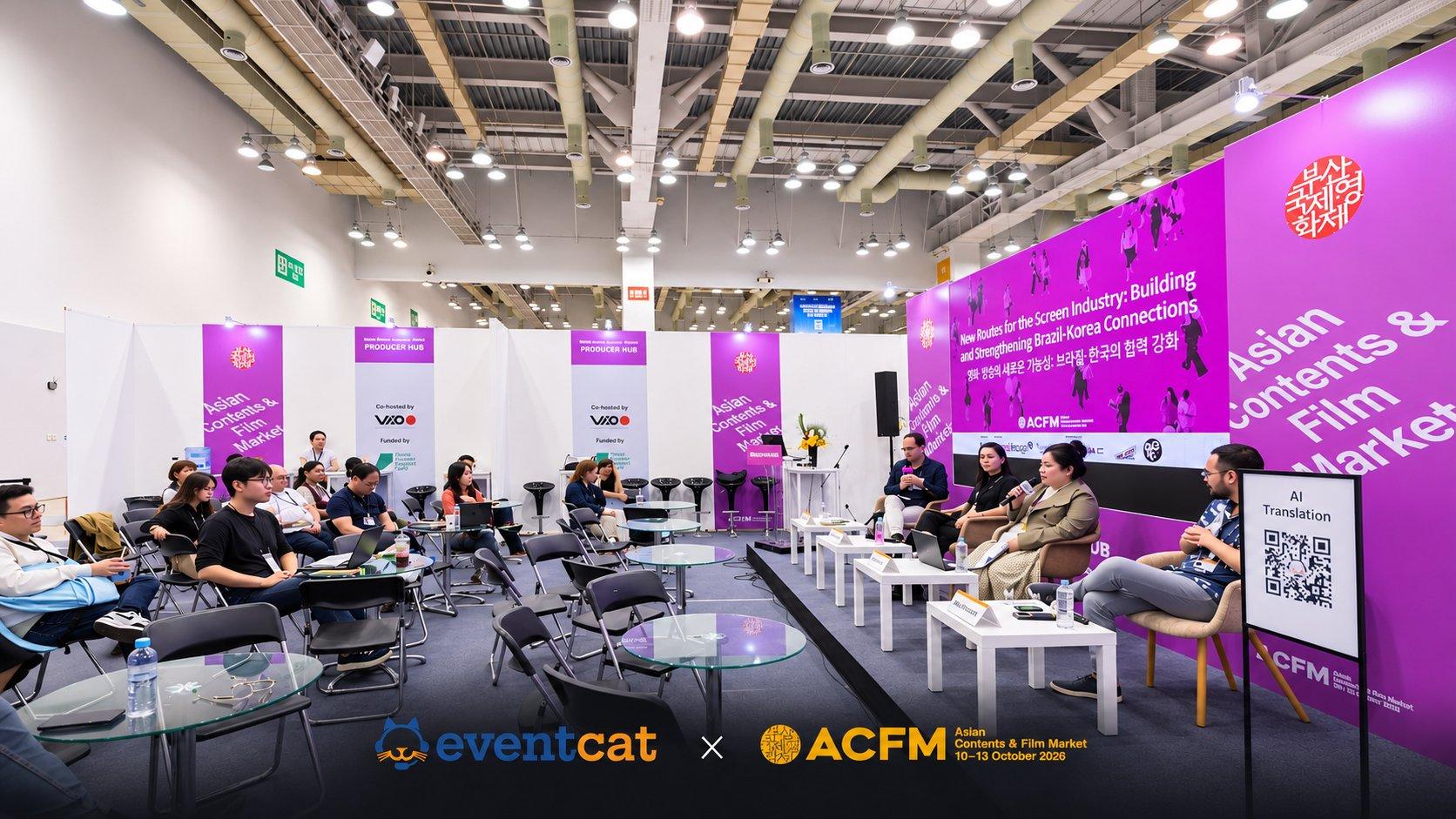
会場スクリーンにはQRコードを表示し、参加者はスマートフォンで読み取るだけで字幕ページへアクセス。専用の通訳機器や受信機を使うことなく、多言語対応のイベント運営を実現しました。
その結果、運営負担を抑えながら、さまざまな国・地域から参加した来場者が言語の壁を意識せず講演を視聴できる環境を提供しました。
よくある質問(FAQ)
リアルタイム翻訳字幕を導入するには何が必要ですか?
基本的には以下の3点があれば利用できます。
ノートPC1台
音声入力用ケーブル(XLRなど)
安定したインターネット環境
参加者はアプリをインストールする必要がありますか?
いいえ。
QRコードまたはURLからブラウザでアクセスするだけで利用できます。
プレゼン資料と字幕は同時に表示できますか?
はい。
Windowsのスナップ機能やmacOSのSplit Viewを利用することで、プレゼン資料と字幕を同時に表示できます。
ハイブリッドイベントでも利用できますか?
はい。
国際イベントの多言語対応をご検討中ですか?
リアルタイム翻訳字幕の最適な運用方法は、イベントの規模や参加人数、対応言語によって異なります。
国際カンファレンスや学会、展示会、グローバルセミナーなどでリアルタイムAI通訳・字幕の導入をご検討中の方は、お気軽にEventCATまでお問い合わせください。
お問い合わせ:contact@eventcat.com