
행사 전 세팅
결제(체크아웃) 단계에서는 컨퍼런스의 모든 세션을 패스로 커버합니다. 패스 커버리지가 100%가 되어야 리허설과 라이브를 시작할 수 있습니다.
왼쪽 사이드바에서 2 결제를 클릭해 엽니다. 컨퍼런스에 룸과 세션이 하나 이상 있어야 열립니다.
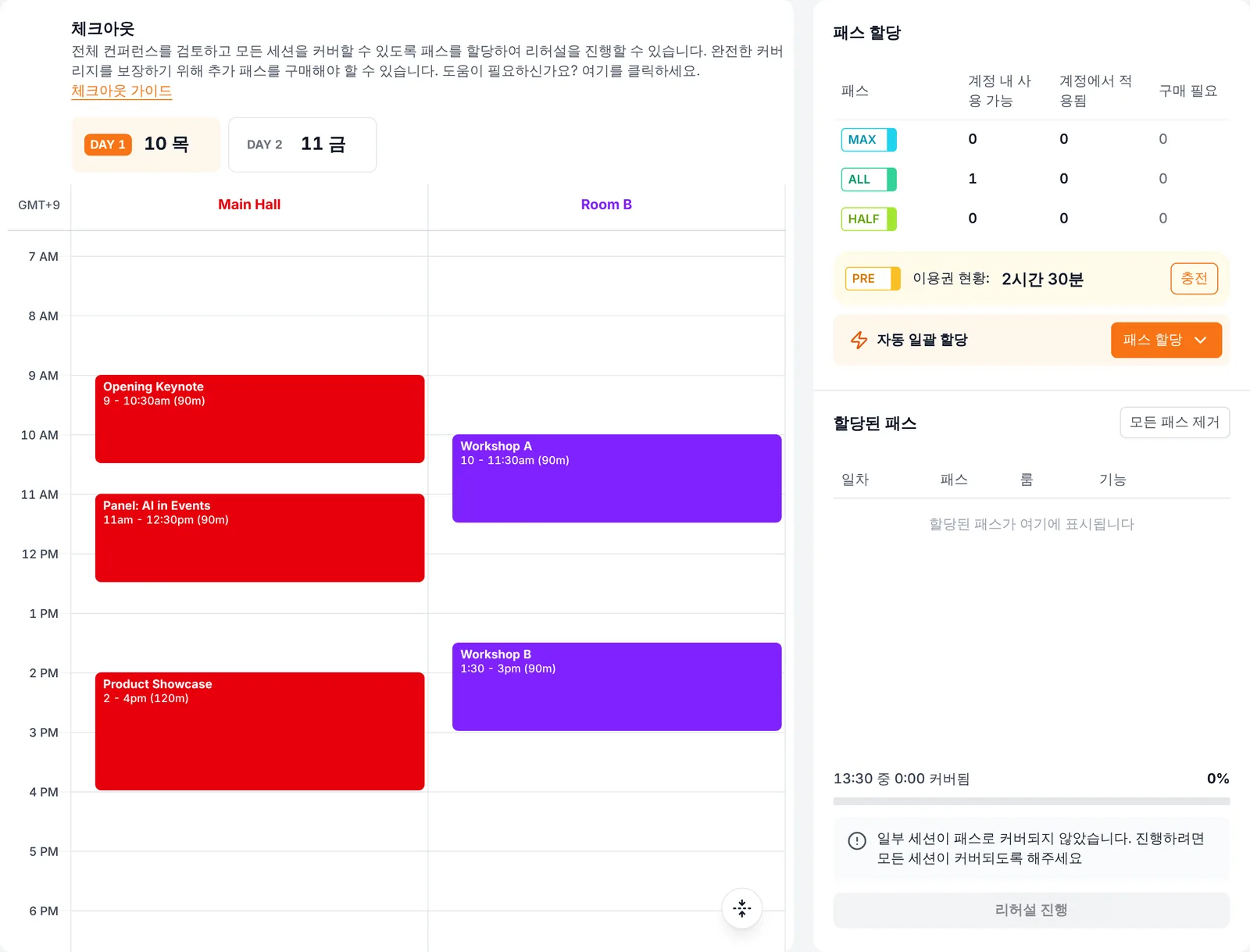
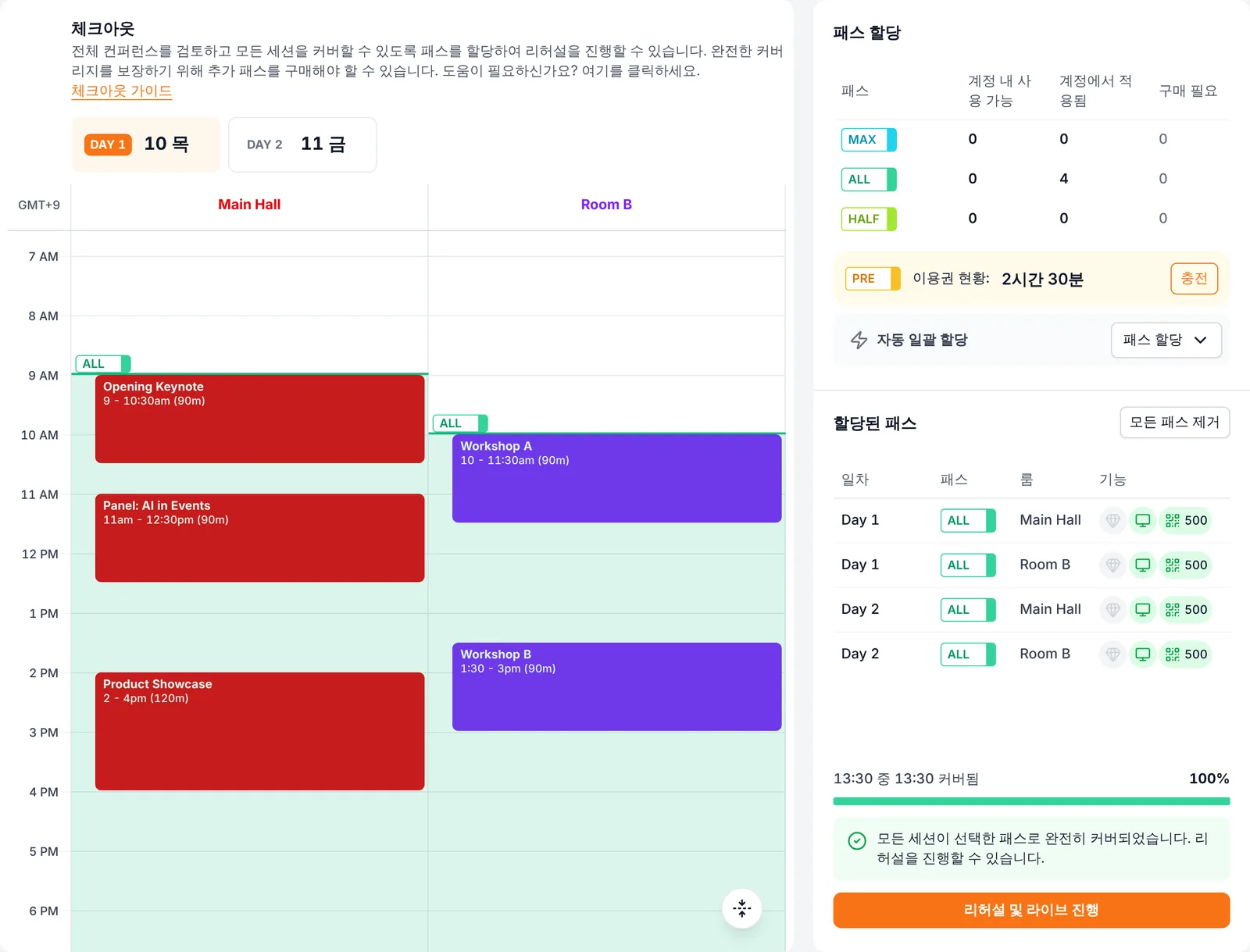
결제 화면 구성
일정표(왼쪽)에는 세션이 일차·룸별로 표시됩니다. Day 1, Day 2 탭으로 날짜를 바꿉니다. 할당된 패스는 커버하는 세션 뒤에 색깔 블록으로 표시되고 MAX, ALL, HALF, PRE 라벨이 붙습니다. 빗금 친 블록은 아직 구매하지 않은 패스입니다.
패스 할당 패널(오른쪽)에는 다음이 있습니다.
- 계정 내 사용 가능: 구매했지만 아직 쓰지 않은 패스
- 계정에서 적용됨: 그중 이 컨퍼런스에 쓰는 패스 수
- 구매 필요: 더 구매해야 하는 패스 수
- 이용권 현황(PRE): 선불 잔액(시간·분). 충전으로 채웁니다
- 자동 일괄 할당: 한 번의 클릭으로 모든 세션을 한 종류의 패스로 커버합니다
- 할당된 패스: 일차·룸별 패스와 선불 세션 목록. 행을 클릭하면 일정표에서 해당 위치로 이동합니다. 모든 패스 제거로 한 번에 지웁니다
- 커버리지: 예를 들어 "13:30 중 0:00 커버됨"과 비율. 그 아래 메시지가 다음에 할 일을 알려 줍니다
1. 패스 종류 고르기
| 패스 | 사용 시간 | QR 코드 | 프로젝션 화면 커스터마이징 | 프리미엄 부가 기능 |
|---|---|---|---|---|
| 일일권 맥스 (MAX) | 24시간 | 무제한 | 가능 | 가능 |
| 일일권 (ALL) | 24시간 | 최대 500개 | 가능 | 불가 |
| 반일권 (HALF) | 6시간 | 최대 300개 | 가능 | 불가 |
| 선불요금제 (PRE) | 잔액에서 1분 단위 차감 | 최대 300개 | 불가 | 불가 |
패스 시간은 라이브 모드에서 처음 '세션 시작'을 클릭할 때부터 흐릅니다. 자세한 내용은 사용할 컨퍼런스 이용권 확인하기를 참고하세요.
2. 자동으로 할당하기
자동 일괄 할당이 모든 세션을 커버하는 가장 빠른 방법입니다.
- 자동 일괄 할당에서 패스 할당을 클릭합니다.
- 모든 세션을 커버할 패스 선택에서 사용할 패스를 클릭합니다.
- 일정표가 채워지고, 패널에 계정에서 가져온 패스 수와 구매해야 할 패스 수가 표시됩니다.
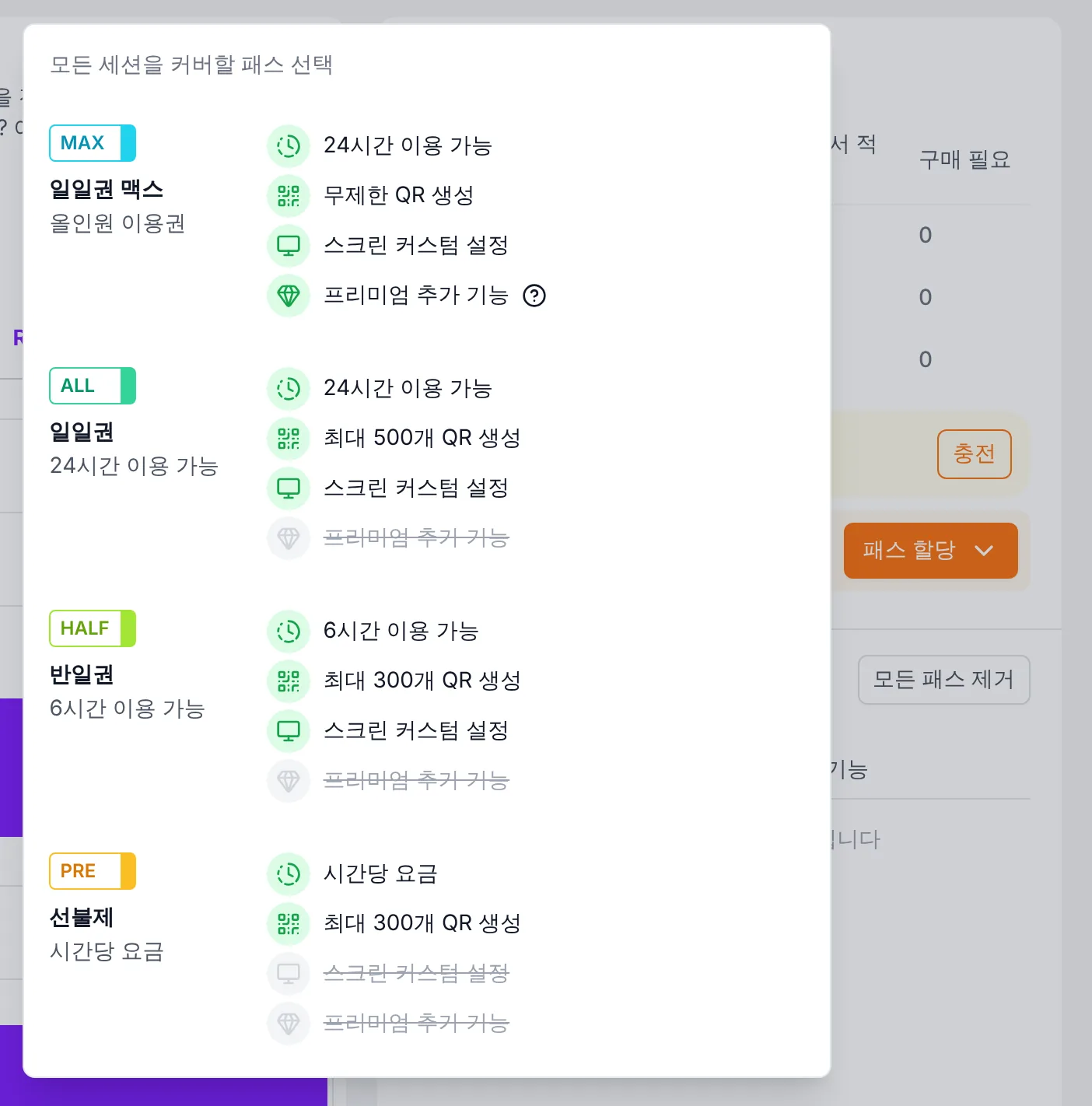
- 데이 패스를 고르면룸마다 아직 커버되지 않은 첫 세션부터 패스를 이어 붙입니다. 계정에 있는 패스를 오래된 것부터 먼저 쓰고, 컨퍼런스 전에 기한이 끝나는 패스는 건너뜁니다. 나머지는 구매 필요로 표시됩니다.
- 선불요금제를 고르면모든 세션이 선불로 표시됩니다. 데이 패스가 있는 세션이 하나라도 있으면 아무것도 표시되지 않으니, 데이 패스를 먼저 지우거나 세션을 하나씩 지정하세요(3단계 참고).
주의 자동 일괄 할당에서 데이 패스를 고르면 이미 지정한 패스와 선불 표시가 모두 교체됩니다. 모든 패스를 교체하시겠습니까? 창에서 확인합니다. 라이브 중인 세션을 커버하는 패스는 그대로 남습니다. 자동 할당을 먼저 한 뒤 손으로 조정하세요.
3. 직접 조정하기
일정표에서 패스를 하나씩 추가·이동·삭제할 수 있습니다.
- 룸 열 위로 마우스를 올립니다. 패스 할당 표시와 함께 패스가 시작될 위치가 테두리로 나타납니다.
- 클릭한 뒤 할당할 패스 선택에서 패스를 클릭합니다.
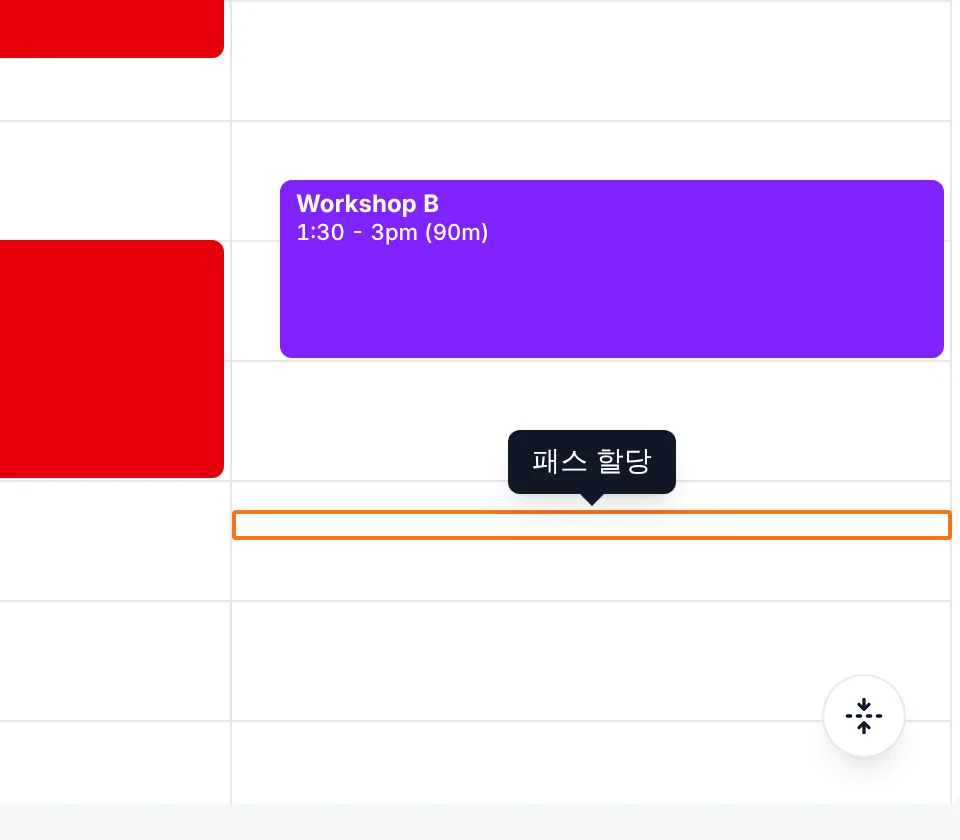
- 데이 패스는 클릭한 시각에 시작해 24시간(MAX, ALL) 또는 6시간(HALF) 동안 이어집니다. 세션과 하나 이상 겹쳐야 합니다.
- 선불요금제는 클릭한 시각의 세션을 선불로 표시합니다.
- 데이 패스를 옮기려면 블록을 다른 시간이나 룸으로 드래그합니다. 위·아래 가장자리를 드래그하면 시작·종료 시각이 바뀝니다.
- 패스 정보를 보려면 블록을 클릭합니다. 룸, 일차, 예정 시간, 주요 기능이 나옵니다. 패스 삭제(또는 선불 제거)로 뺍니다.
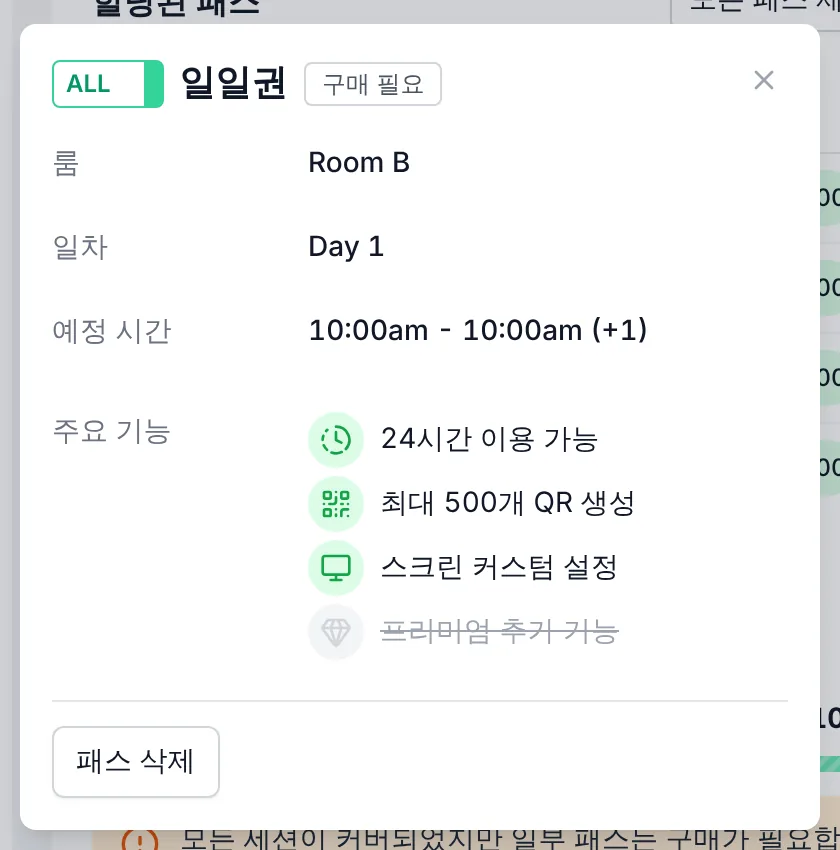
참고 같은 룸에서 패스끼리 겹칠 수 없고, 한 세션을 데이 패스와 선불로 함께 커버할 수 없습니다. 계정에서 가져온 패스를 지우면 계정으로 돌아갑니다.
4. 필요한 패스 구매하기
모든 세션이 커버됐지만 구매 필요인 패스가 남아 있으면, 아래 버튼에 금액이 표시됩니다(예: 체크아웃: $1,200).
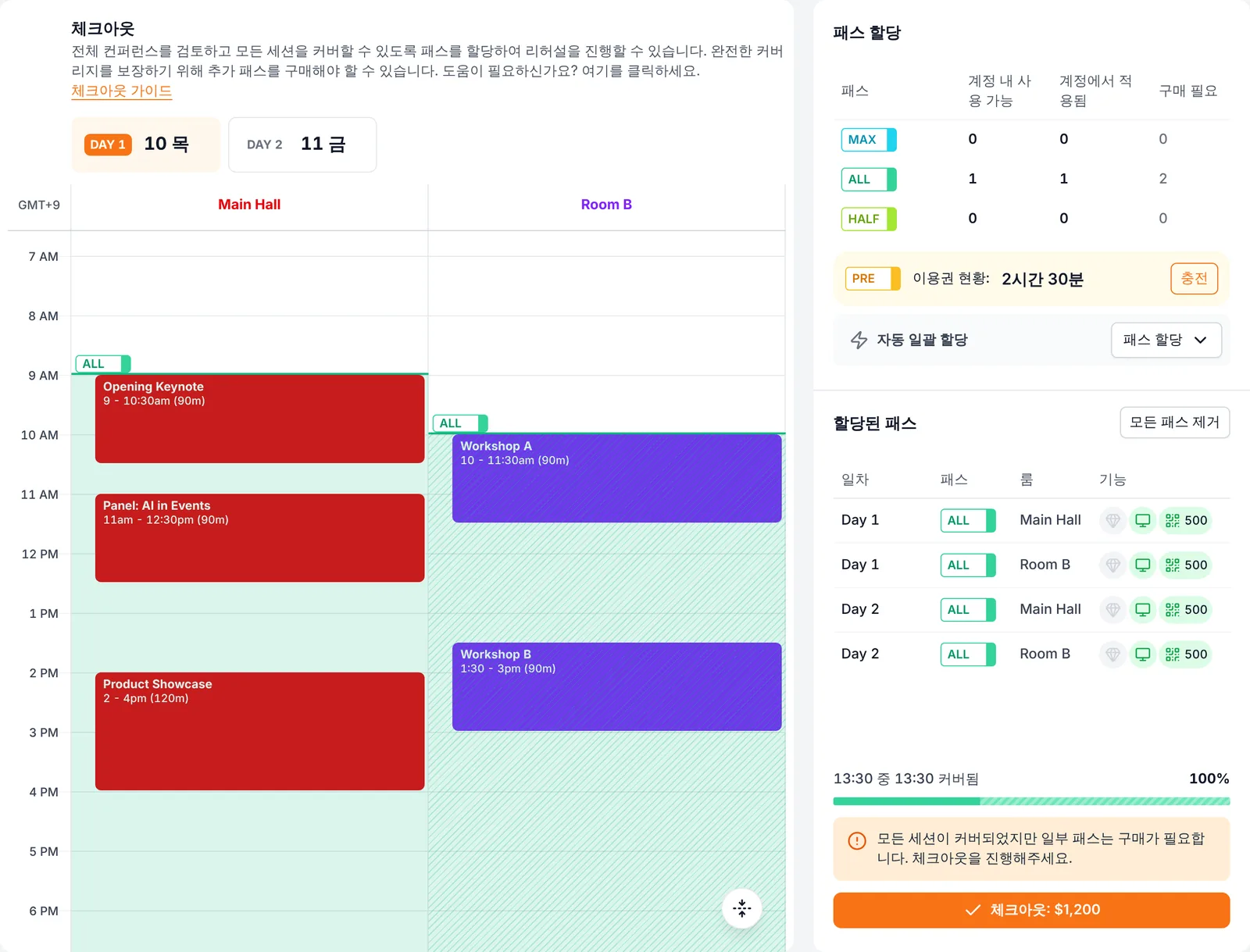
- 체크아웃: $…을 클릭합니다. 결제 창에 패스별 가격, 필요한 수량, 총 결제 금액이 표시됩니다.
- 구매를 클릭하고 Stripe 결제 페이지에서 결제합니다.
- 결제 화면으로 돌아오면 결제 확인 중... 다음에 결제 완료!가 표시되고 패스가 세션에 적용됩니다.
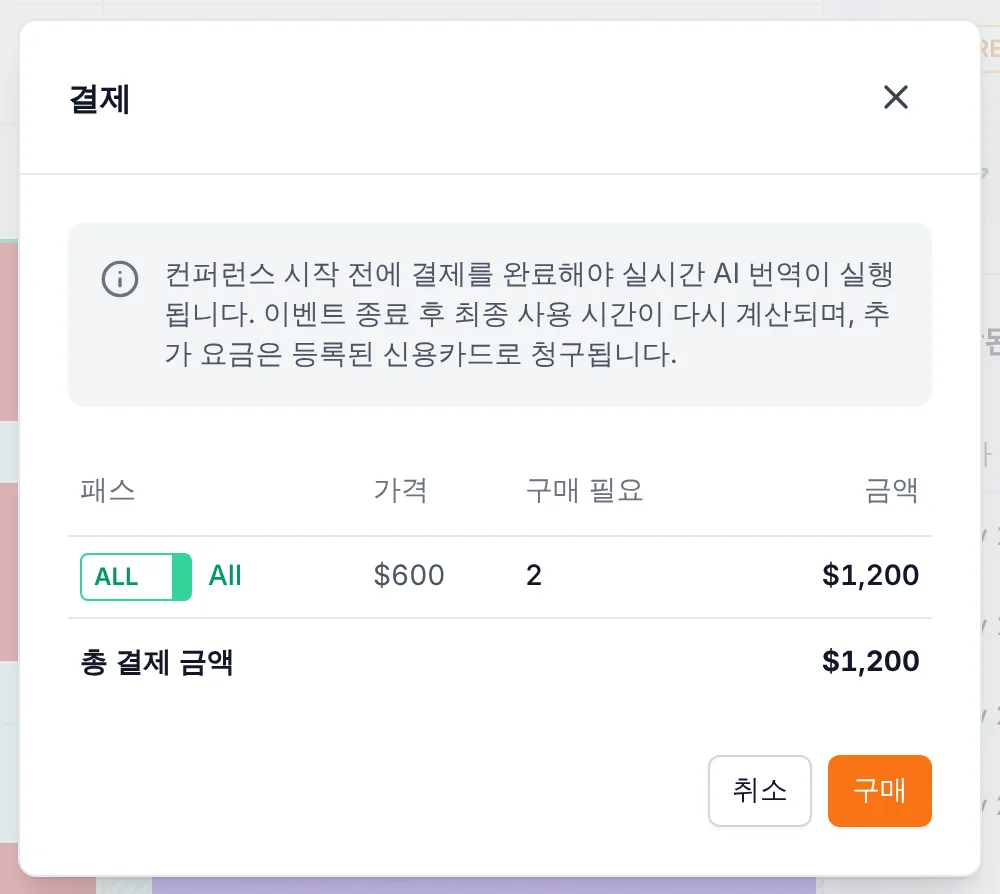
중요 컨퍼런스가 시작되기 전에 결제를 마쳐야 라이브 AI 번역이 작동합니다. 행사가 끝나면 최종 사용 시간을 다시 계산하고, 추가 요금은 등록된 카드로 청구됩니다.
결제 처리가 지연되고 있습니다가 나오면 잠시 기다린 뒤 페이지를 새로고침하세요. 인증된 NGO는 결제 창에 50% 할인이 자동으로 표시됩니다.
5. 선불요금제 사용하기
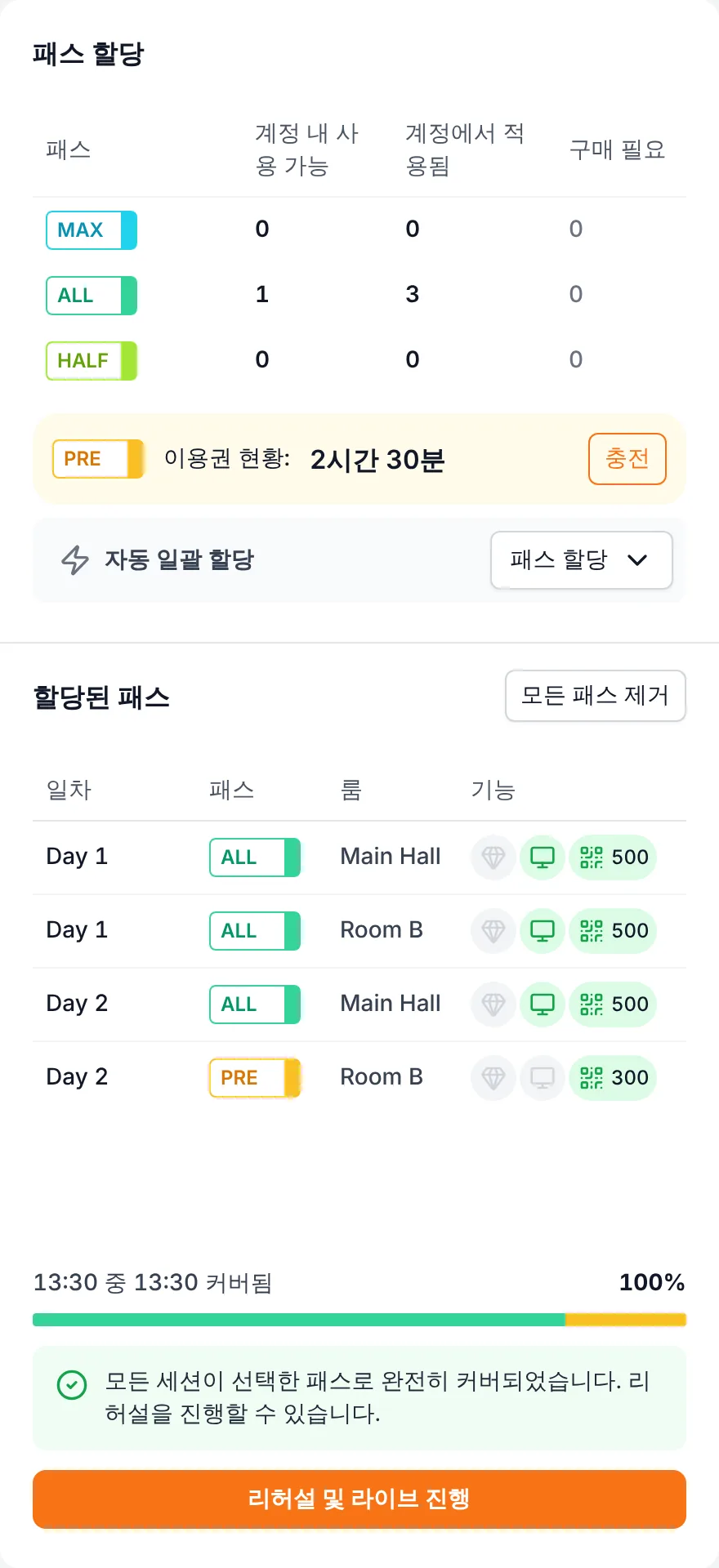
선불 세션은 결제 단계에서 따로 구매하지 않습니다. 선불 세션이 라이브로 진행되는 동안 이용권 현황의 잔액에서 1분 단위로 차감됩니다.
잔액 충전하기
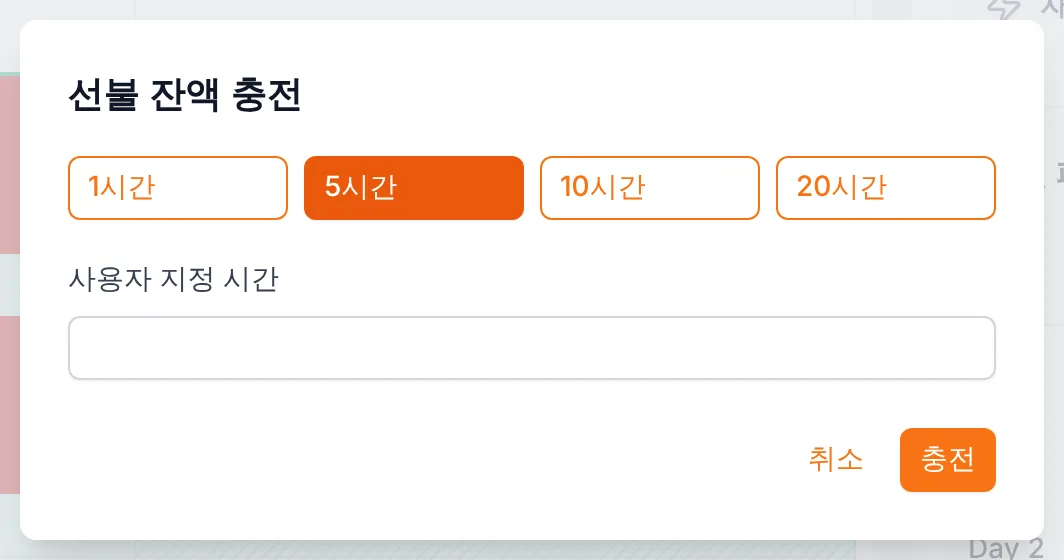
- 이용권 현황 옆의 충전을 클릭합니다.
- 1시간, 5시간, 10시간, 20시간 중에서 고르거나, 사용자 지정 시간에 1~1000 사이의 정수를 입력합니다.
- 충전을 클릭하고 Stripe 페이지에서 결제합니다. 결제 화면으로 돌아오면 선불 잔액이 업데이트되었습니다가 표시됩니다.
잔액이 선불 세션 전체를 감당하지 못할 때
- 잔액이 조금 있고 자동 충전이 꺼져 있으면: 계속 진행할 수 있지만 리허설 및 라이브 진행을 누르면 먼저 선불 시간 부족 창이 열립니다. 충전하거나, 자동 충전을 켜거나, 잔액이 소진되면 세션이 중단된다는 데 동의하는 체크박스를 선택하세요.
- 잔액이 없고 자동 충전이 꺼져 있으면: 충전하거나 자동 충전을 켤 때까지 버튼이 꺼져 있습니다.
- 카드가 등록되어 있고 자동 충전이 켜져 있으면: 잔액을 넘는 시간은 카드로 결제되고 세션이 중단되지 않습니다.
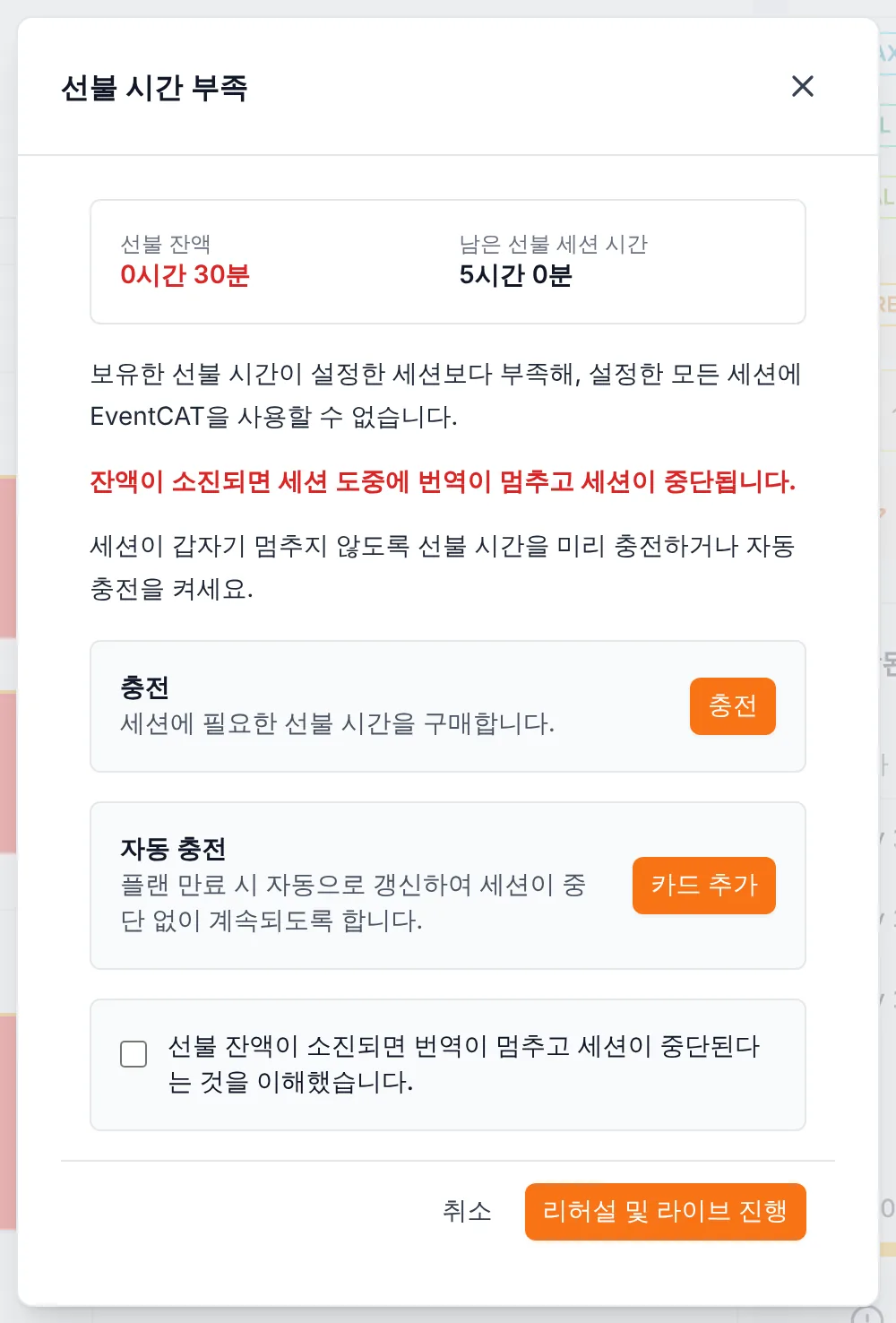
자동 충전은 설정 → 결제에서 켭니다. 결제 수단 관리로 카드를 등록한 다음 자동 충전을 켜세요. 등록된 카드가 있어야 합니다.
주의 자동 충전이 꺼져 있으면 잔액이 소진되는 순간 선불 세션이 중간에 멈추고 번역이 끝납니다. 잔액이 1시간 미만이면 패널에 잔액 부족 안내가 표시됩니다. 행사 전에 충전해 두세요.
6. 커버리지 100% 확인하고 다음 단계로
모든 세션이 커버되고 결제까지 끝나면 커버리지가 100%가 되고 리허설 및 라이브 진행 버튼이 켜집니다. 클릭하면 다음 단계로 넘어갑니다.
| 패널 아래 메시지 | 할 일 |
|---|---|
| 일부 세션이 패스로 커버되지 않았습니다. | 남은 세션에 패스를 할당하거나 선불로 지정하세요. |
| 모든 세션이 커버되었지만 일부 패스는 구매가 필요합니다. | 체크아웃: $…을 클릭해 결제하세요. |
| 선불 잔액으로는 표시된 모든 세션을 충당할 수 없습니다. 자동 충전을 활성화… / 결제 수단을 추가… | 충전하거나, 카드를 등록하고 자동 충전을 켜세요. |
| …잔액이 소진되면 세션이 중단됩니다. | 진행은 가능하지만, 중단을 막으려면 충전하거나 자동 충전을 켜세요. |
| 이전 세션에서 남은 미결제 잔액이 있습니다. | 청구 문의를 클릭해 정산하세요. |
| 모든 세션이 선택한 패스로 완전히 커버되었습니다. | 리허설 및 라이브 진행을 클릭하세요. |
알아 두면 좋아요
- 결제 후 일정을 바꿨다면 결제 단계로 돌아와 커버리지를 다시 확인하세요.
- 패스는 사용 기한 안에 끝나는 컨퍼런스에만 적용됩니다. 계정의 패스가 먼저 끝나면 패널에 "1개는 이 컨퍼런스 전에 기한이 끝나요"처럼 표시됩니다. 패스별 기한은 패스 페이지에서 확인하세요.
- 리허설 모드에서는 어떤 패스나 선불 시간도 차감되지 않습니다.