운영 화면 익히기
컨트롤러 열기
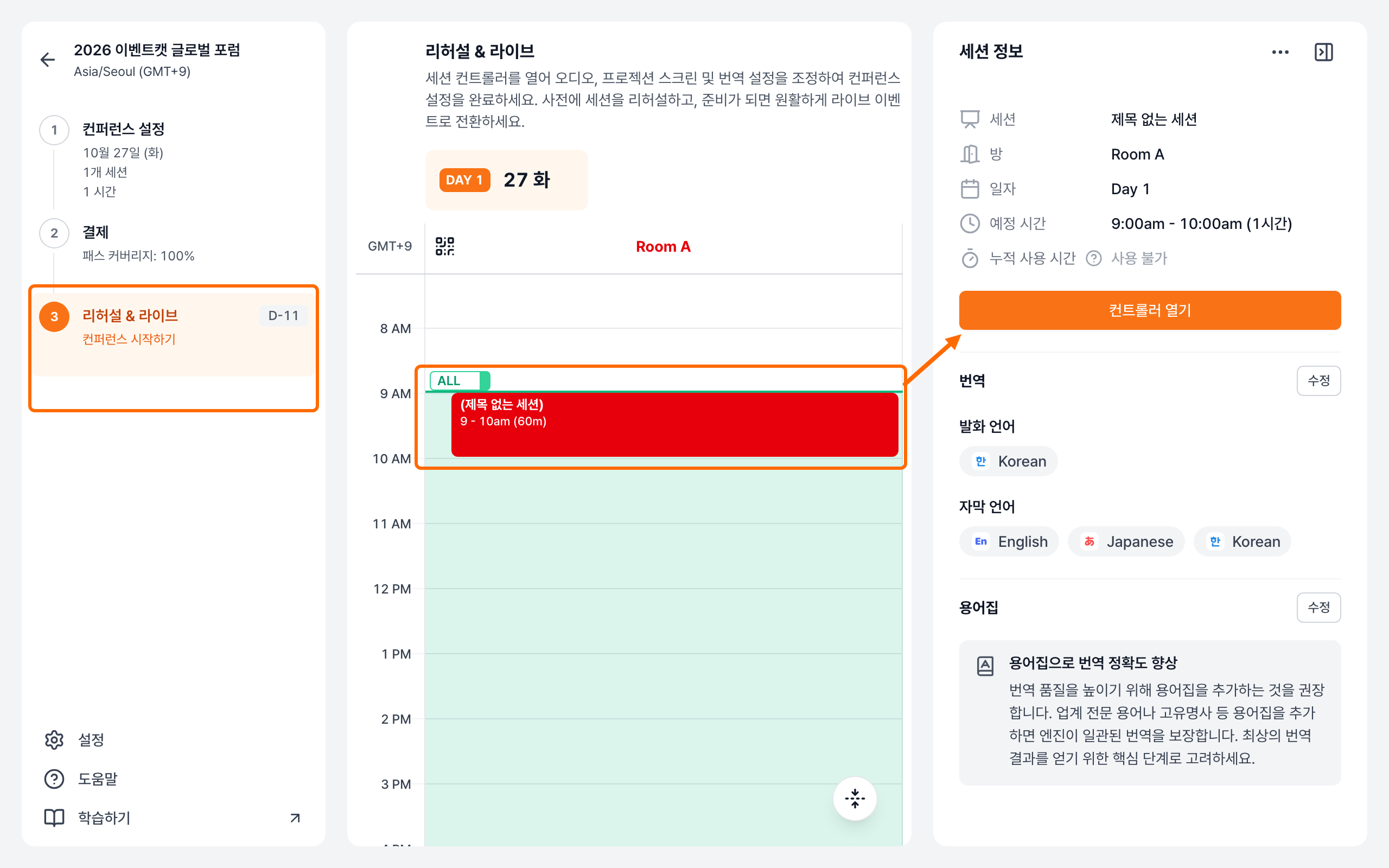
- 패스 커버리지가 100%가 되면 왼쪽 단계 메뉴의 3. 리허설 & 라이브로 이동합니다.
- 타임라인에서 세션을 선택하면 오른쪽에 세션 정보 패널이 열립니다. 세션명, 방, 일자, 예정 시간, 발화·자막 언어를 확인해 주세요.
- 컨트롤러 열기를 클릭합니다.
TIP 용어집이 비어 있다면 이 단계에서 추가를 권장합니다. 전문 용어나 고유명사를 등록하면 엔진이 일관된 번역을 유지합니다.
컨트롤러 한눈에 보기
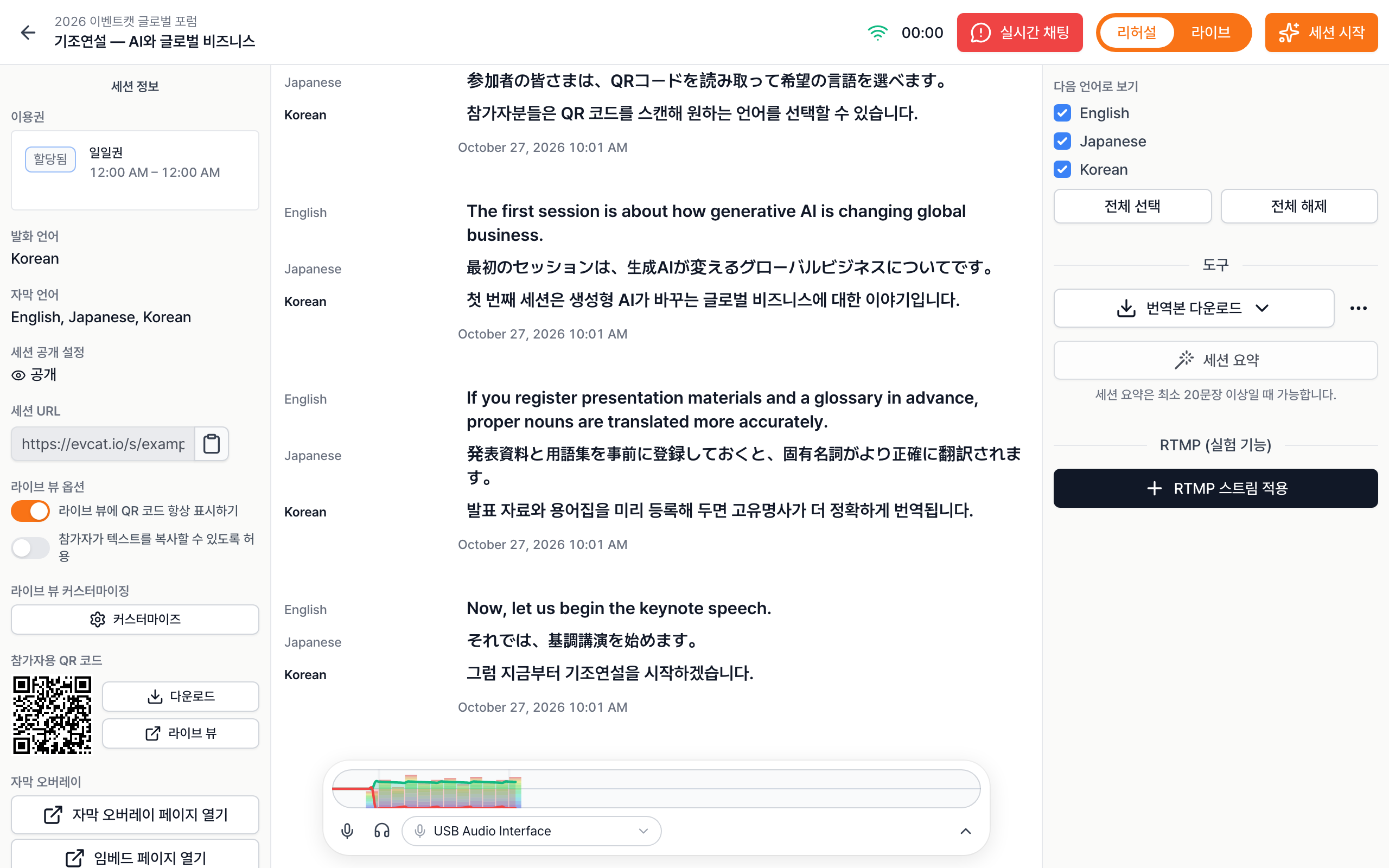
- 왼쪽 — 세션 정보이용권·언어 확인, 세션 URL, ①라이브 뷰 옵션(QR 항상 표시·텍스트 복사 허용)과 커스터마이즈, 참가자용 QR·라이브 뷰, 자막 오버레이·②임베드 페이지, 세션 편집, ③AI 수정 가이드 설정
- 가운데 — 대본과 입력실시간 대본 아래에 ④오디오 입력 바(수음 그래프·마이크 선택)가 있고, 맨 아래 ⑤직접 입력창은 실험 기능입니다.
- 오른쪽 — 운영 도구⑥표시 언어 선택, 번역본 다운로드, 세션 요약, RTMP 스트리밍
- 상단 — 진행 제어⑦표시 모드(읽기 전용·편집 모드·편집+전송) 실험 기능, 실시간 채팅, 리허설/라이브 전환, 세션 시작
변경 오른쪽 패널에 있던 오디오 입력(마이크) 설정이 대본 아래 오디오 입력 바로 이동했습니다.