
Configuración previa
En el paso de pago (checkout) cubres con un pase todas las sesiones de tu conferencia. Solo puedes hacer el ensayo o comenzar en vivo cuando la cobertura de pases es del 100 %.
Para abrirlo, haz clic en 2 Pago en la barra lateral izquierda. Se activa cuando la conferencia tiene al menos una sala y una sesión.
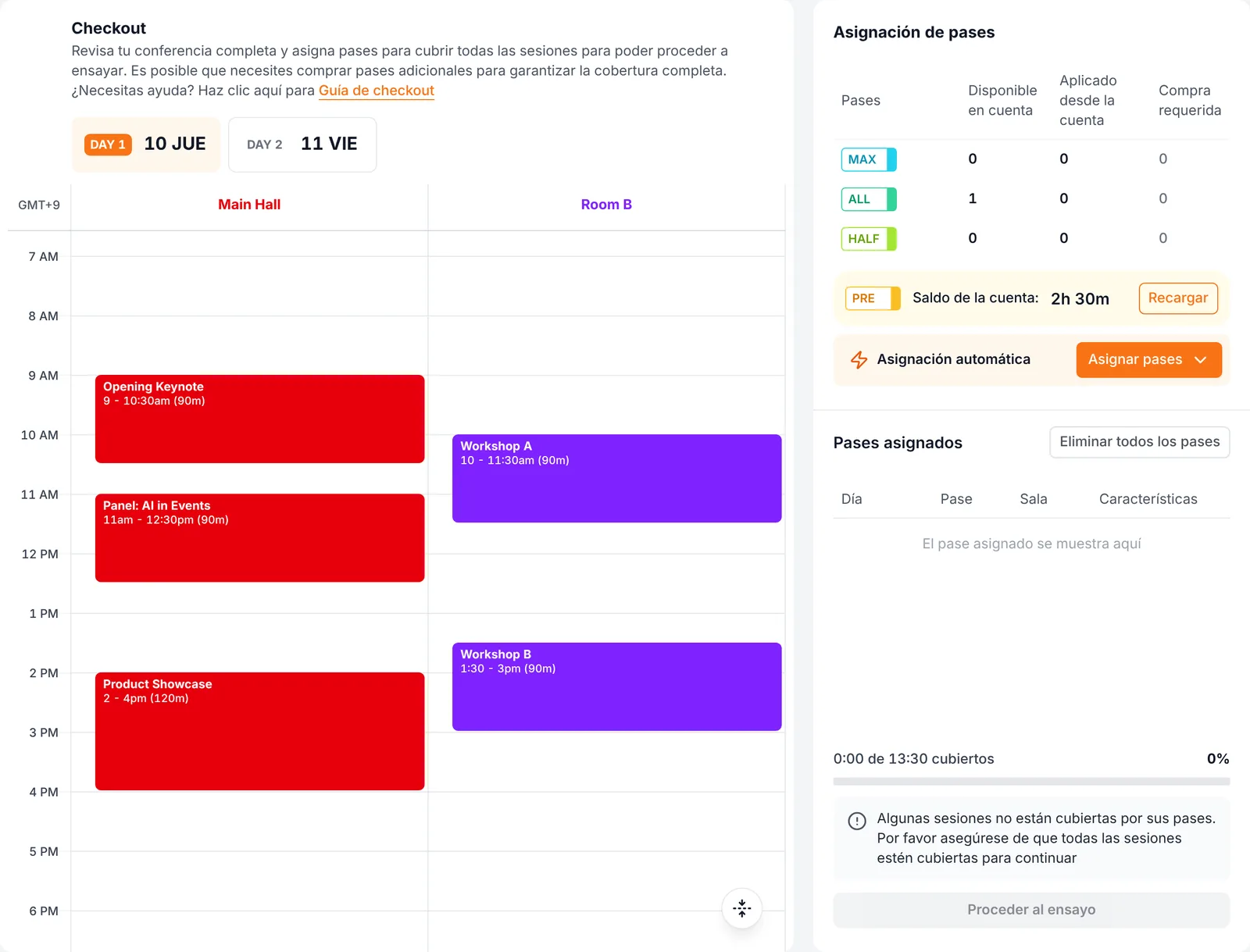
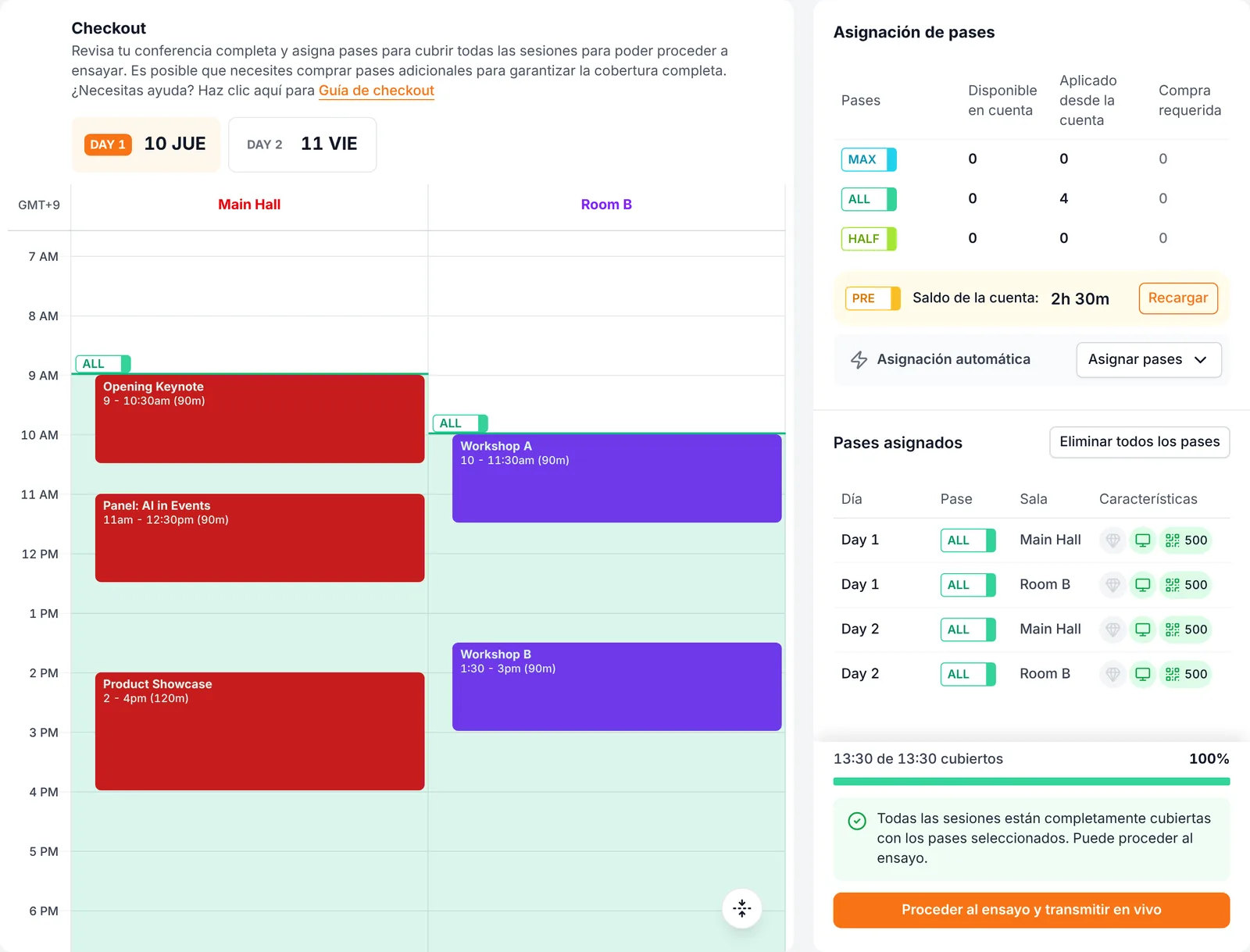
Qué hay en la página de pago
El programa (izquierda) muestra las sesiones por día y sala. Cambia de día con las pestañas Day 1 y Day 2. Cada pase asignado aparece como un bloque de color detrás de las sesiones que cubre, con la etiqueta MAX, ALL, HALF o PRE. Un bloque rayado es un pase que aún tienes que comprar.
El panel asignación de pases (derecha) tiene:
- Disponible en cuenta: pases que compraste y aún no usaste
- Aplicado desde la cuenta: cuántos de esos pases usa esta conferencia
- Compra requerida: cuántos pases más necesitas comprar
- Saldo de la cuenta (PRE): tu saldo de prepago en horas y minutos. Añade más con Recargar
- Asignación automática: cubre todas las sesiones con un tipo de pase en un clic
- Pases asignados: todos los pases y sesiones de prepago por día y sala. Haz clic en una fila para ir a ella en el programa. Eliminar todos los pases los quita de una vez
- Cobertura: por ejemplo «0:00 de 13:30 cubiertos» y un porcentaje. Debajo, un mensaje te indica qué hacer a continuación
1. Elige un tipo de pase
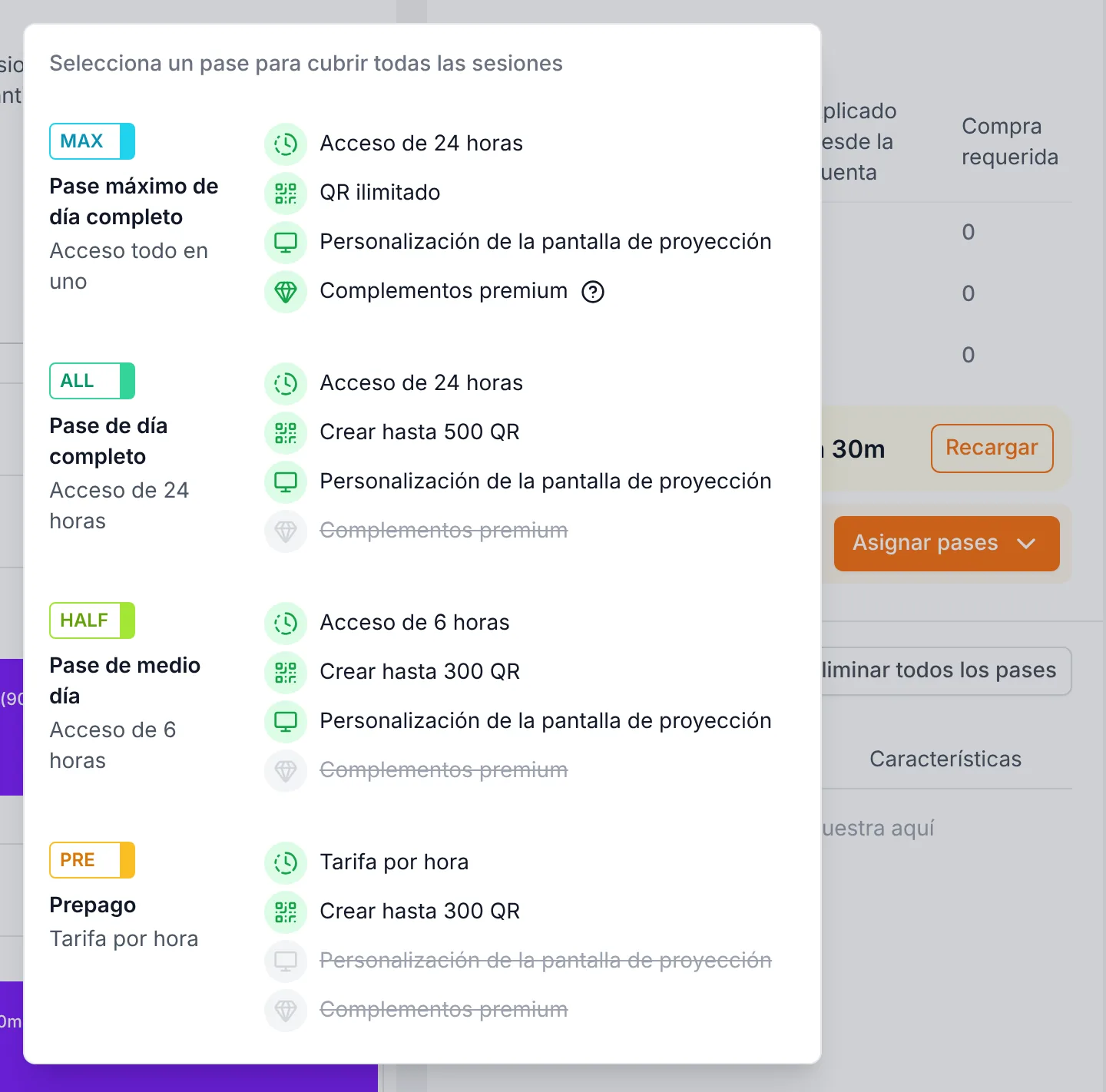
| Pase | Tiempo de uso | Códigos QR | Personalización de la pantalla de proyección | Complementos premium |
|---|---|---|---|---|
| Pase máximo de día completo (MAX) | 24 horas | Ilimitados | Sí | Sí |
| Pase de día completo (ALL) | 24 horas | Hasta 500 | Sí | No |
| Pase de medio día (HALF) | 6 horas | Hasta 300 | Sí | No |
| Prepago (PRE) | Se descuenta de tu saldo por minuto | Hasta 300 | No | No |
El tiempo de un pase empieza a contar la primera vez que haces clic en «Comenzar sesión» en modo en vivo. Para más detalles, consulta Comprobar el pase de Conference que vas a usar.
2. Asigna los pases automáticamente
La asignación automática es la forma más rápida de cubrir todas las sesiones.
- En Asignación automática, haz clic en Asignar pases.
- En Selecciona un pase para cubrir todas las sesiones, haz clic en el pase que quieras usar.
- El programa se completa, y el panel muestra cuántos pases salen de tu cuenta y cuántos tienes que comprar.
- Si eliges un pase de díaCada sala se cubre con pases seguidos, cada uno empieza en la primera sesión que aún no está cubierta. Primero se usan los pases de tu cuenta, del más antiguo al más reciente, y se omiten los que vencen antes de la conferencia. El resto aparece como compra requerida.
- Si eliges prepagoTodas las sesiones se marcan como prepago. Si alguna sesión ya tiene un pase de día, no se marca ninguna: quita primero los pases de día o marca las sesiones una por una (paso 3).
Atención Elegir un pase de día en la asignación automática reemplaza todos los pases y marcas de prepago que ya configuraste. Una ventana ¿Reemplazar todos los pases? te pide confirmación. Los pases que cubren una sesión en vivo se mantienen. Haz primero la asignación automática y luego ajusta a mano.
3. Ajusta los pases a mano
Puedes añadir, mover o quitar pases uno por uno en el programa.
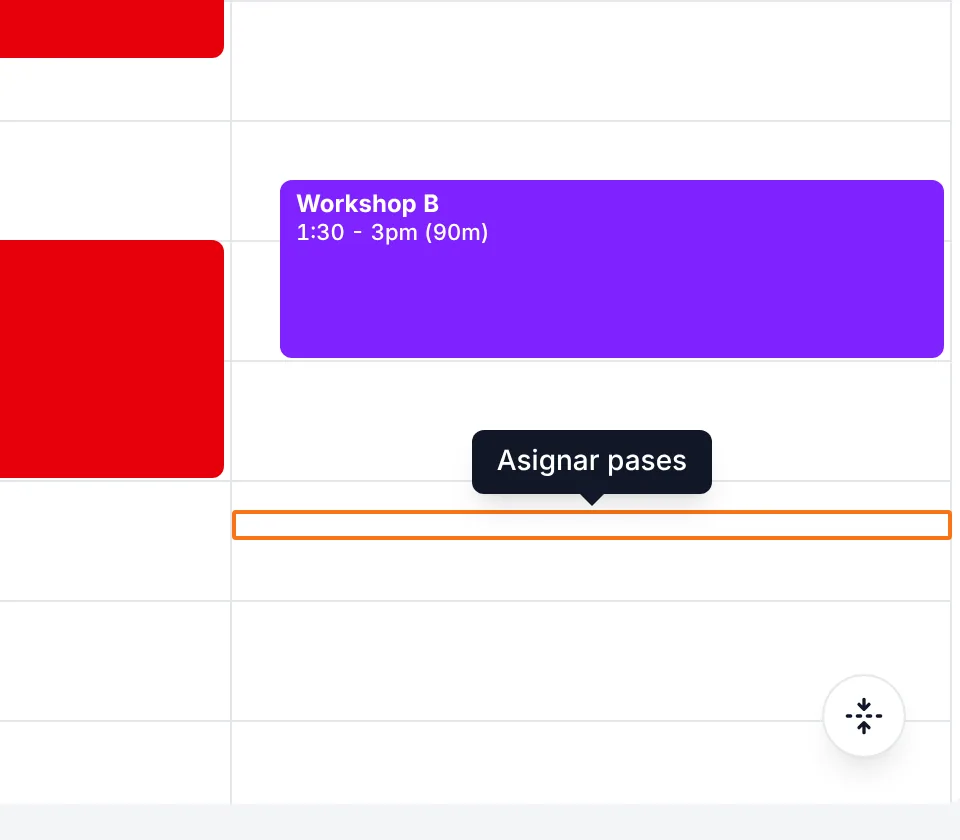
- Pasa el puntero por la columna de una sala. Un recuadro con Asignar pases muestra dónde empezará el pase.
- Haz clic. En Seleccione un pase para asignar, haz clic en un pase.
- Un pase de día empieza a la hora en que hiciste clic y dura 24 horas (MAX, ALL) o 6 horas (HALF). Tiene que coincidir con al menos una sesión.
- Prepago marca la sesión de la hora en que hiciste clic.
- Para mover un pase de día, arrastra su bloque a otra hora o sala. Arrastra el borde superior o inferior para cambiar cuándo empieza o termina.
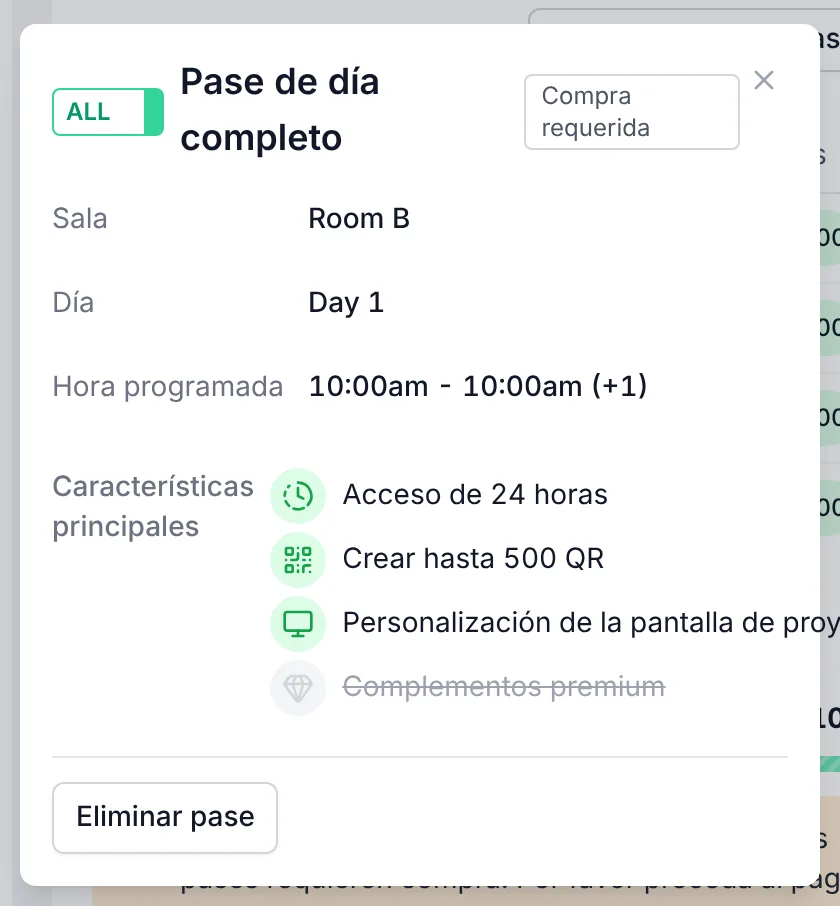
- Para ver los detalles de un pase, haz clic en su bloque: sala, día, horario programado y funciones. Haz clic en Eliminar pase (o Quitar prepago) para quitarlo.
Nota Dos pases no pueden solaparse en la misma sala, y una sesión no puede cubrirse a la vez con un pase de día y con prepago. Si quitas un pase que venía de tu cuenta, vuelve a tu cuenta.
4. Compra los pases que faltan
Cuando todas las sesiones están cubiertas pero algunos pases siguen en Compra requerida, el botón de abajo muestra el total, por ejemplo Checkout: $1,200.
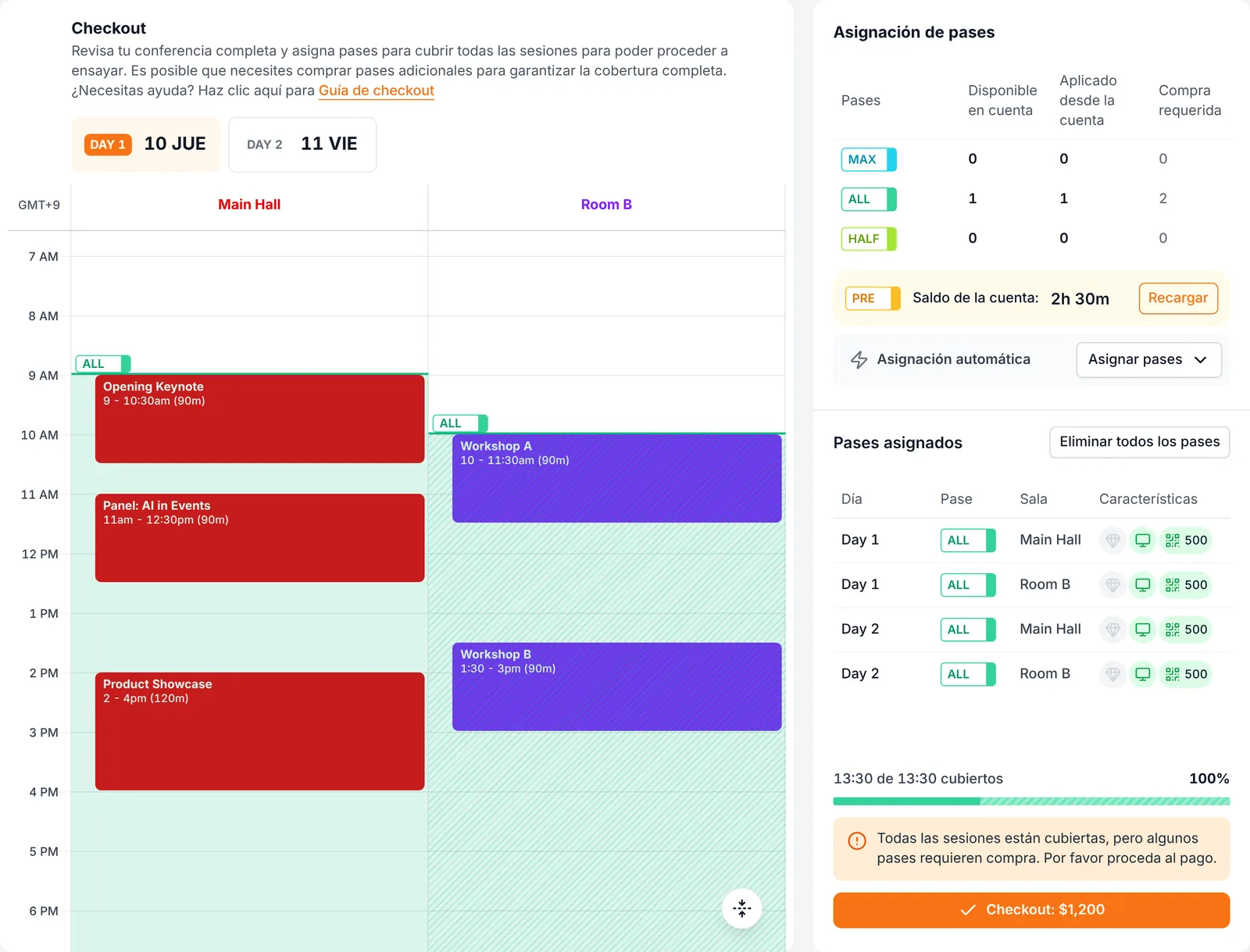
- Haz clic en Checkout: $…. La ventana Pago muestra cada pase, su precio, cuántos necesitas y el Total a pagar.
- Haz clic en Comprar y paga en la página segura de Stripe.
- Vuelves a la página de pago. Tras Verificando pago..., aparece ¡Pago completado! y los pases se aplican a tus sesiones.
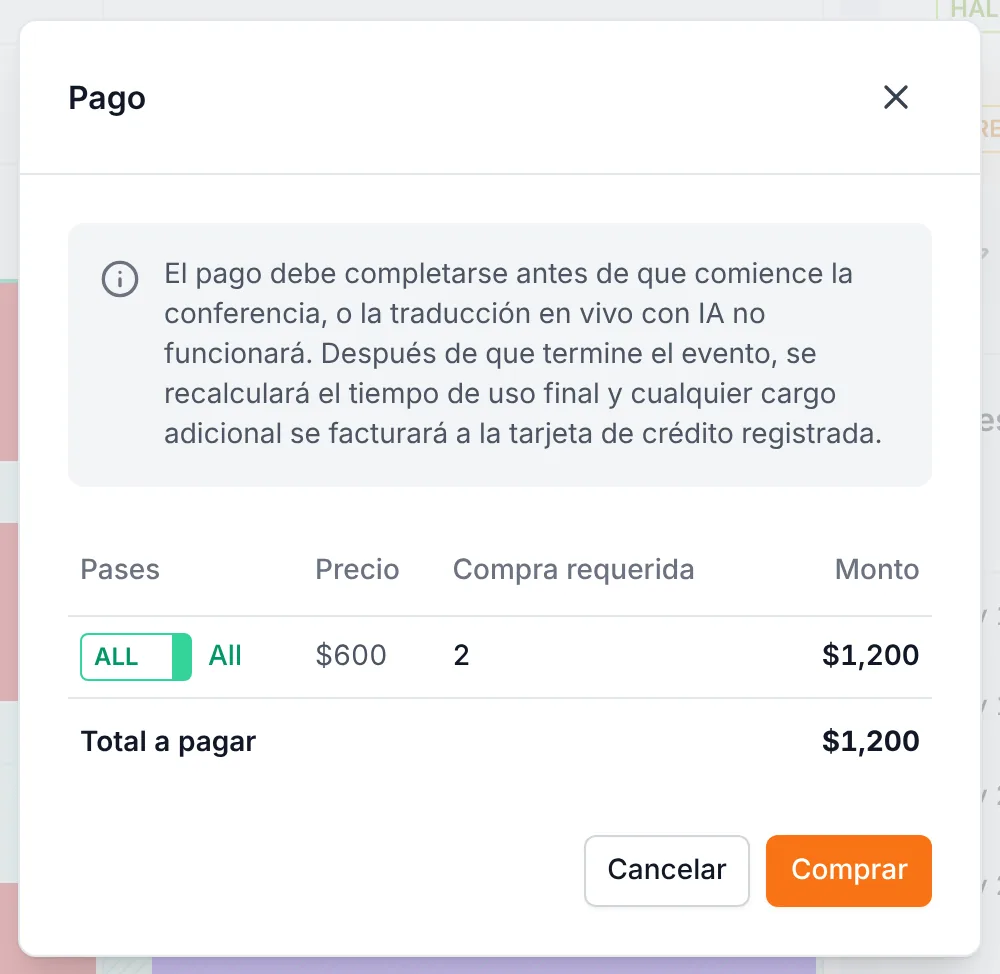
Importante Completa el pago antes de que empiece la conferencia; si no, la traducción con IA en vivo no funcionará. Después del evento se recalcula el tiempo de uso final y los cargos adicionales se cobran a la tarjeta registrada.
Si aparece El procesamiento del pago está retrasado, espera un momento y vuelve a cargar la página. Las ONG verificadas ven su descuento del 50 % en la ventana de pago automáticamente.
5. Usa el prepago
Las sesiones de prepago no se compran en el paso de pago. Mientras una sesión de prepago está en vivo, su tiempo se descuenta por minuto del Saldo de la cuenta.
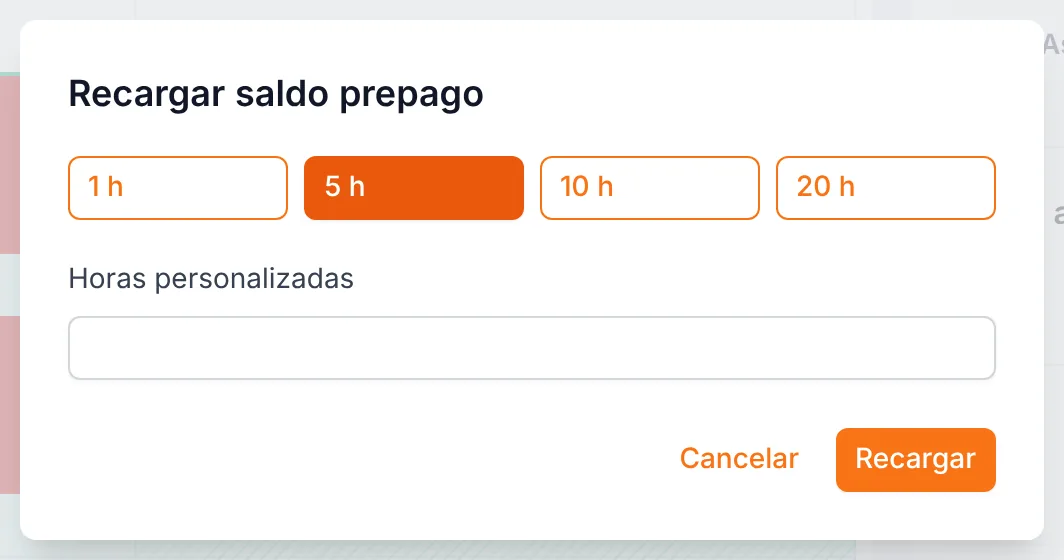
Recarga tu saldo
- Haz clic en Recargar junto a Saldo de la cuenta.
- Elige 1 h, 5 h, 10 h o 20 h, o escribe un número entero de horas entre 1 y 1000 en Horas personalizadas.
- Haz clic en Recargar y paga en la página de Stripe. Vuelves a la página de pago y aparece Saldo prepago actualizado.
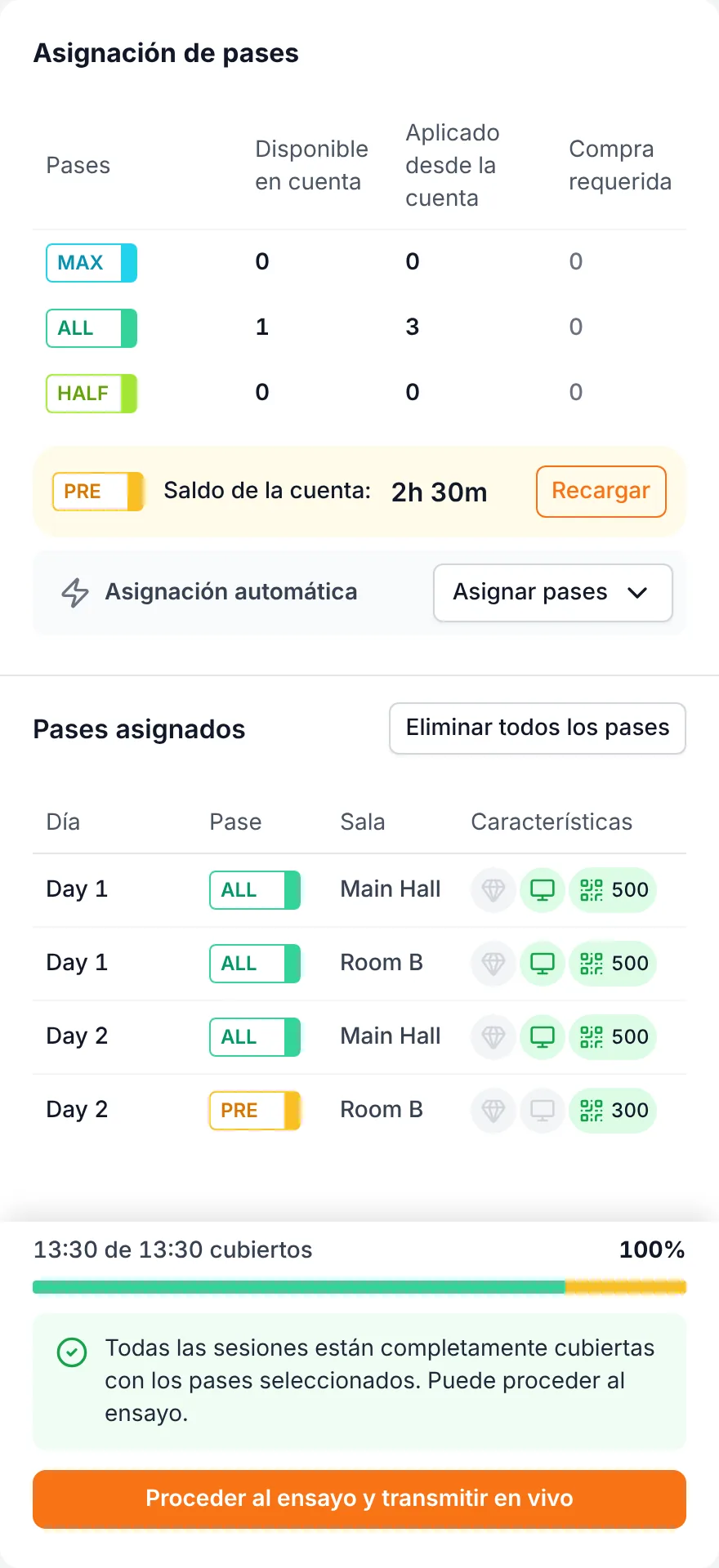
Cuando tu saldo no alcanza para todas las sesiones de prepago
- Queda algo de saldo y la recarga automática está desactivada: puedes continuar, pero Proceder al ensayo y transmitir en vivo abre primero Tiempo prepago insuficiente. Recarga, activa la recarga automática o marca la casilla para aceptar que las sesiones se detienen cuando se agota el saldo.
- Sin saldo y con la recarga automática desactivada: el botón sigue desactivado hasta que recargues o actives la recarga automática.
- Recarga automática activada con una tarjeta guardada: el tiempo que supere tu saldo se cobra a tu tarjeta y las sesiones no se detienen.
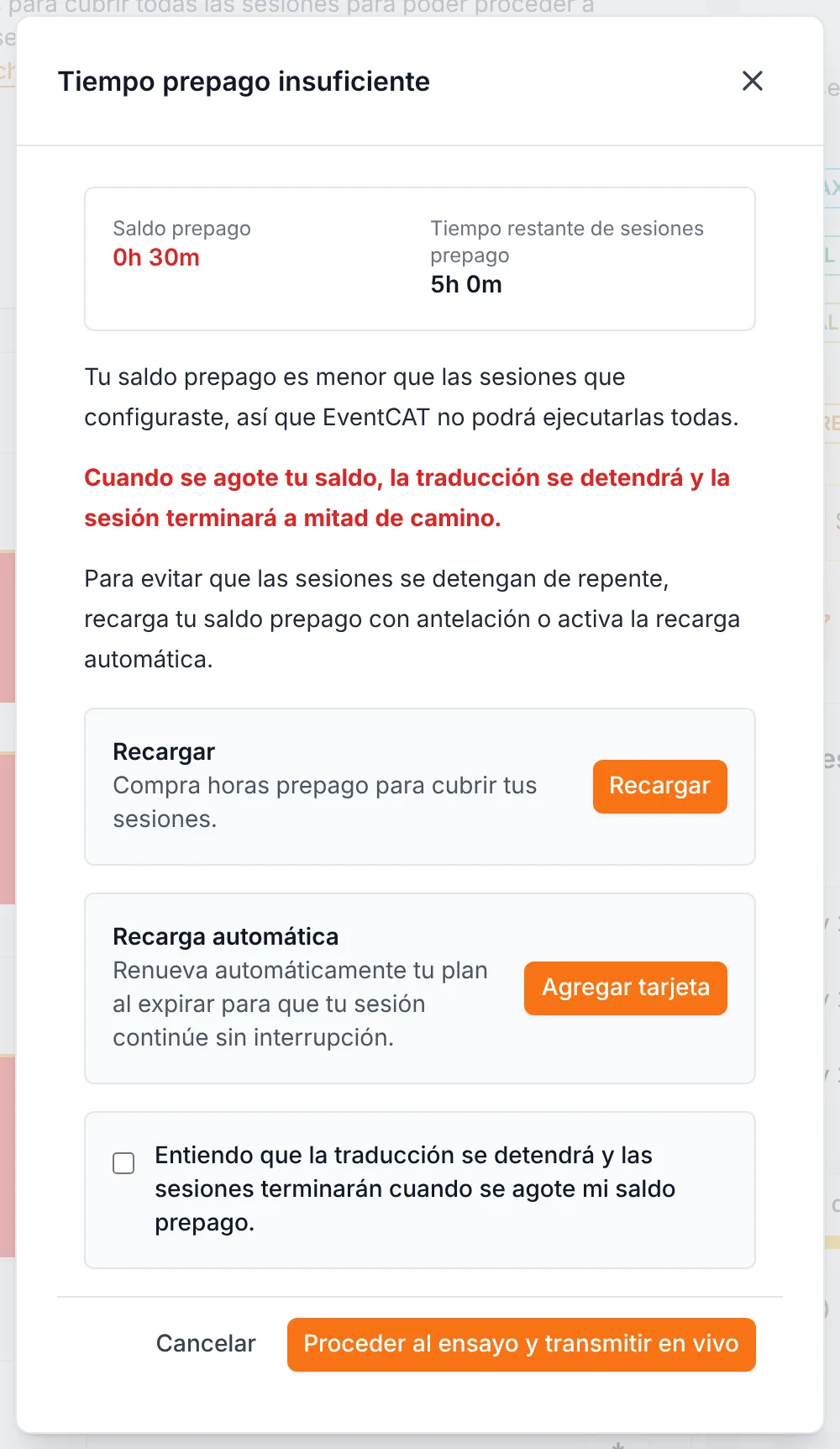
Para activar la recarga automática, ve a Configuración → Pagos, añade una tarjeta con Administrar método de pago y activa Recarga automática. Necesitas una tarjeta guardada.
Atención Sin recarga automática, una sesión de prepago se detiene a mitad cuando se agota tu saldo y la traducción termina. Cuando tu saldo baja de 1 hora, el panel muestra un aviso de saldo bajo. Recarga antes del evento.
6. Comprueba el 100 % de cobertura y continúa
Cuando todas las sesiones están cubiertas y pagadas, la cobertura llega al 100 % y se activa Proceder al ensayo y transmitir en vivo. Haz clic para pasar al siguiente paso.
| Mensaje al pie del panel | Qué hacer |
|---|---|
| Algunas sesiones no están cubiertas por sus pases. | Asigna un pase o marca como prepago las sesiones que faltan. |
| Todas las sesiones están cubiertas, pero algunos pases requieren compra. | Haz clic en Checkout: $… y paga. |
| Tu saldo prepago no cubrirá todas las sesiones marcadas. Activa la recarga automática… / Agrega un método de pago… | Recarga, o añade una tarjeta y activa la recarga automática. |
| …las sesiones se detendrán cuando se agote. | Puedes continuar, pero recarga o activa la recarga automática para evitar interrupciones. |
| Tu cuenta tiene un saldo pendiente de una sesión anterior. | Haz clic en Contactar facturación y liquídalo. |
| Todas las sesiones están completamente cubiertas con los pases seleccionados. | Haz clic en Proceder al ensayo y transmitir en vivo. |
Conviene saber
- Si cambias el programa después del pago, vuelve al paso de pago y comprueba la cobertura otra vez.
- Un pase solo se aplica a conferencias que terminan antes de su fecha de validez. Si un pase de tu cuenta vence antes, el panel lo indica, por ejemplo «1 vence antes de esta conferencia». Consulta la fecha de cada pase en la página Pases.
- El modo de ensayo no consume ningún pase ni tiempo de prepago.