Durante el evento · Si sale un subtítulo erróneo
Experimental Esta función solo está activada en algunas cuentas por ahora. Si quieres usarla, contáctanos.
① Elegir el modo de visualización
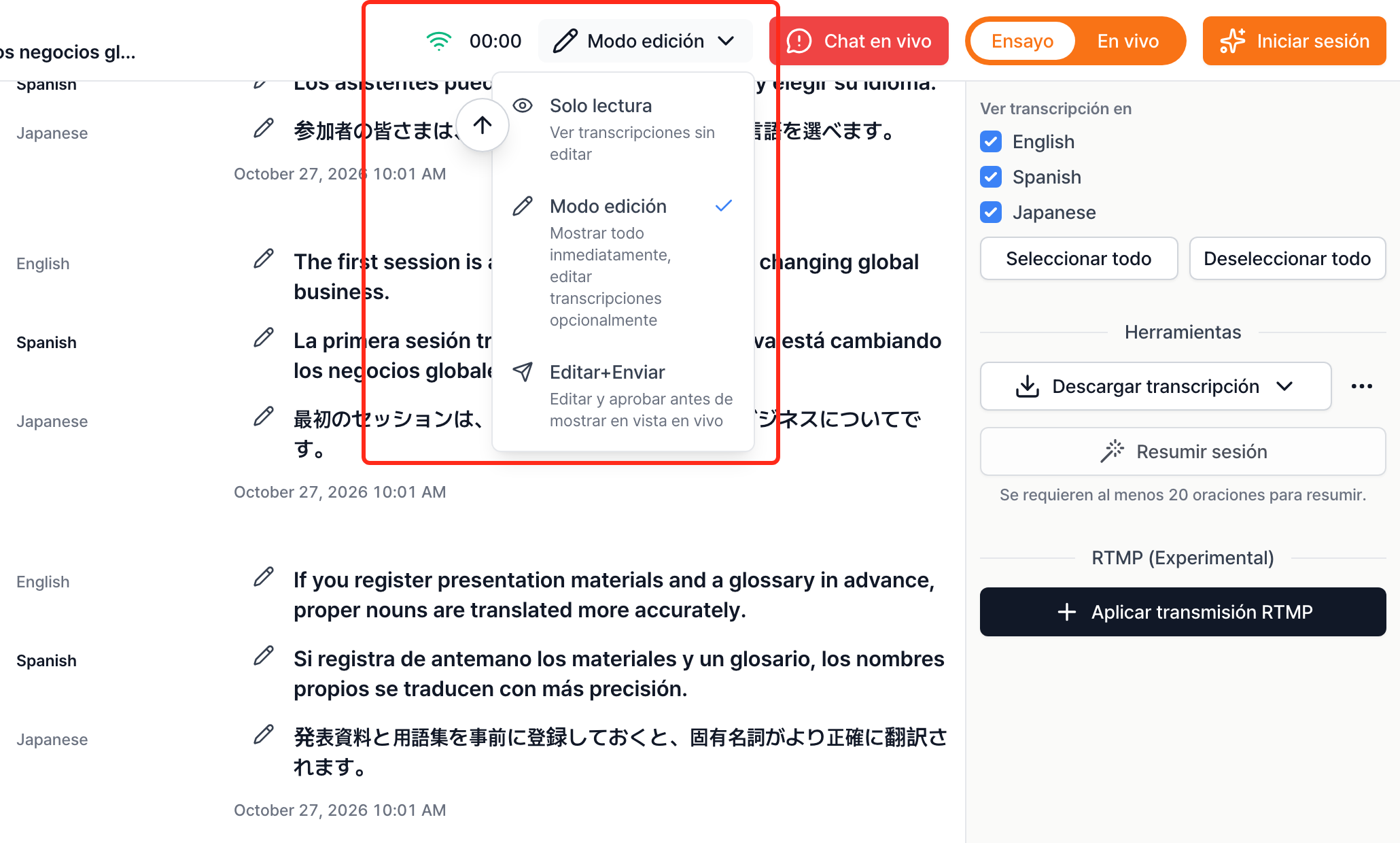
En el menú de modo de visualización, arriba a la derecha del controlador, puedes cambiar los permisos para corregir subtítulos. Así corriges al momento frases mal reconocidas, como nombres de personas o empresas y cifras.
Solo lectura
Solo permite ver los subtítulos. No se pueden editar.
Modo edición
Los subtítulos reconocidos aparecen al instante en la vista en vivo y solo corriges las frases que lo necesiten.
Editar+Enviar
En la vista en vivo solo aparecen las frases que el operador ha revisado y aprobado.
Comprobación Con Editar+Enviar, el público no ve los subtítulos hasta que los apruebas. En sesiones con mucho discurso los subtítulos pueden acumular retraso, así que se recomienda Modo edición.
② Corregir frases
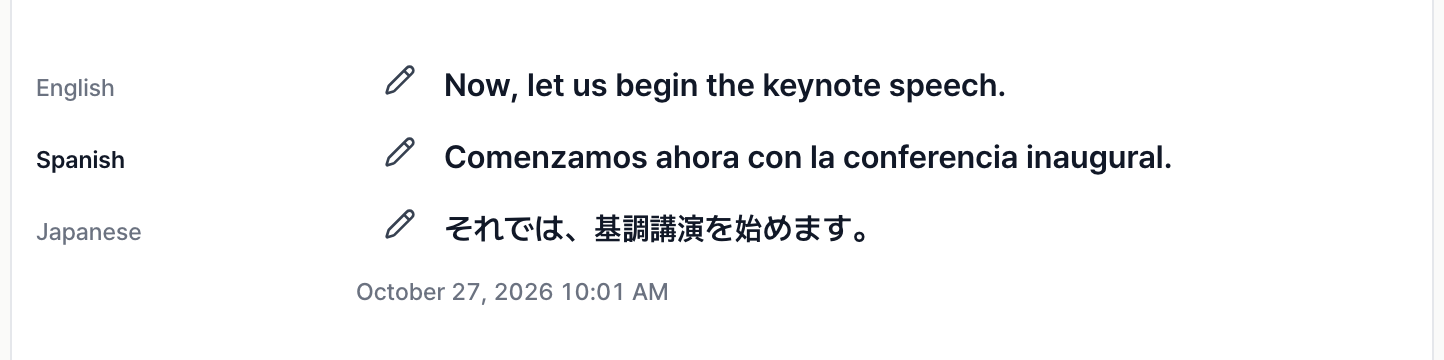
- Pasa el ratón sobre la frase que quieres corregir y aparecerá un icono de lápiz a la izquierda.
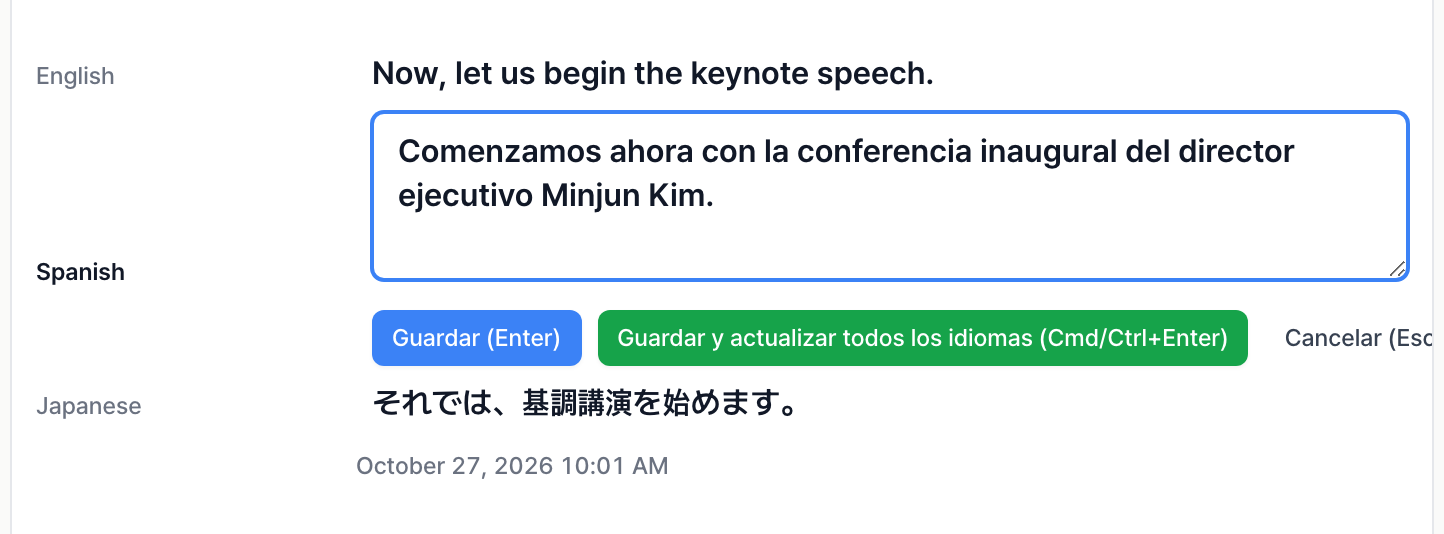
- Haz clic en el lápiz para abrir el campo de edición y corrige el texto.
- Guardar (Enter): corrige solo el subtítulo de ese idioma.
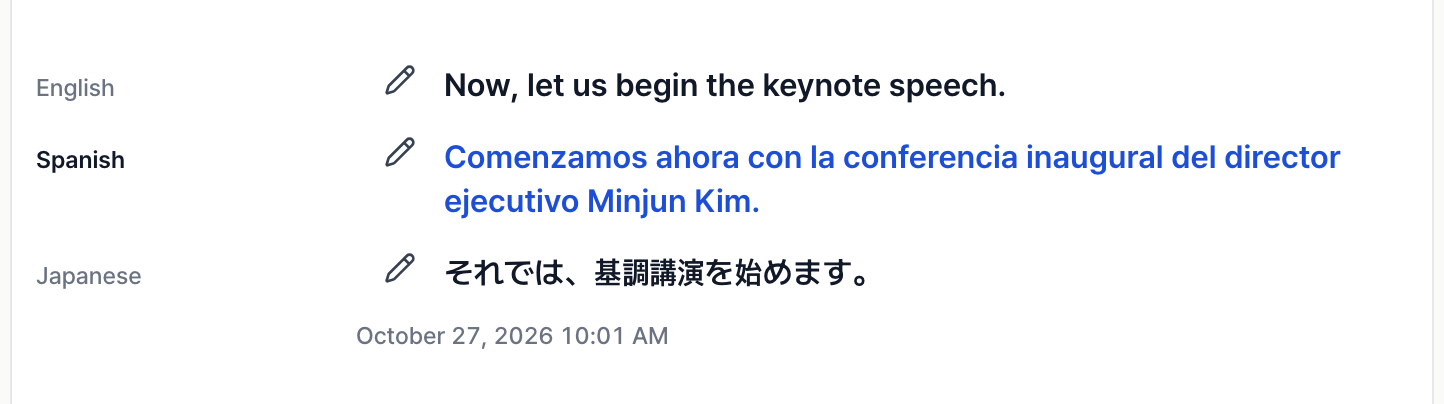
- Guardar y actualizar todos los idiomas (Cmd/Ctrl+Enter): vuelve a generar las traducciones de los demás idiomas a partir de la frase corregida.
Nota Las correcciones se reflejan al instante en la transcripción y en la vista en vivo.