
Después del evento
Cuando termine el evento, finaliza la sesión y organiza los resultados. EventCAT genera las transcripciones y los resúmenes.
Descargar traducciones (controlador)
En el panel derecho, en Herramientas → Descargar traducciones, descarga la transcripción por idioma o completa.
Generar el resumen de la sesión
Después de finalizar la sesión, pulsa Herramientas → Resumen de la sesión. Está disponible cuando la transcripción tiene 20 frases o más y puede tardar hasta 10 minutos. También puedes volver a resumir por idioma.
Descargar toda la conferencia de una vez
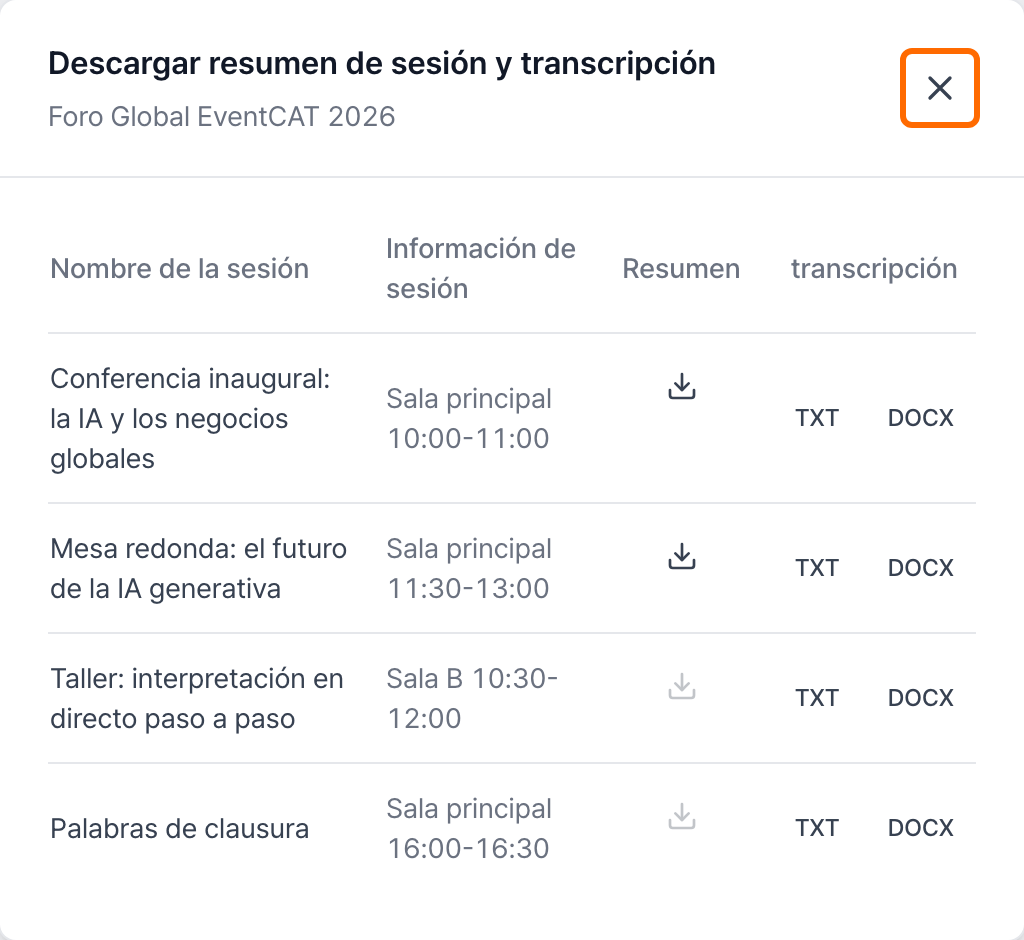
Abre la descarga desde la lista de conferencias y aparecerá la ventana Descargar resúmenes y transcripciones de sesiones. Puedes descargar los resúmenes por sesión (un ZIP con un TXT por idioma) y las transcripciones (TXT · DOCX).
Eliminar traducciones
En las herramientas de la derecha del controlador, abre el menú ⋯ junto a Descargar transcripción y elige Eliminar transcripción. No se puede eliminar mientras la sesión está en vivo. Las transcripciones eliminadas no se pueden recuperar, así que descárgalas antes. Se usa sobre todo para borrar las transcripciones del ensayo antes de pasar a en vivo.
En la ventana de descarga, si el icono de resumen aparece atenuado, esa sesión aún no tiene resumen.
Consejo Confirma con el responsable a dónde hay que enviar el resumen (Summary) y la transcripción completa (Transcript), y envíalos por correo o con un enlace a la nube.