Durante el evento · Cuando las frases son muy largas
Experimental Esta función solo está activada en algunas cuentas por ahora. Si quieres usarla, contáctanos.
① Elegir el diseño
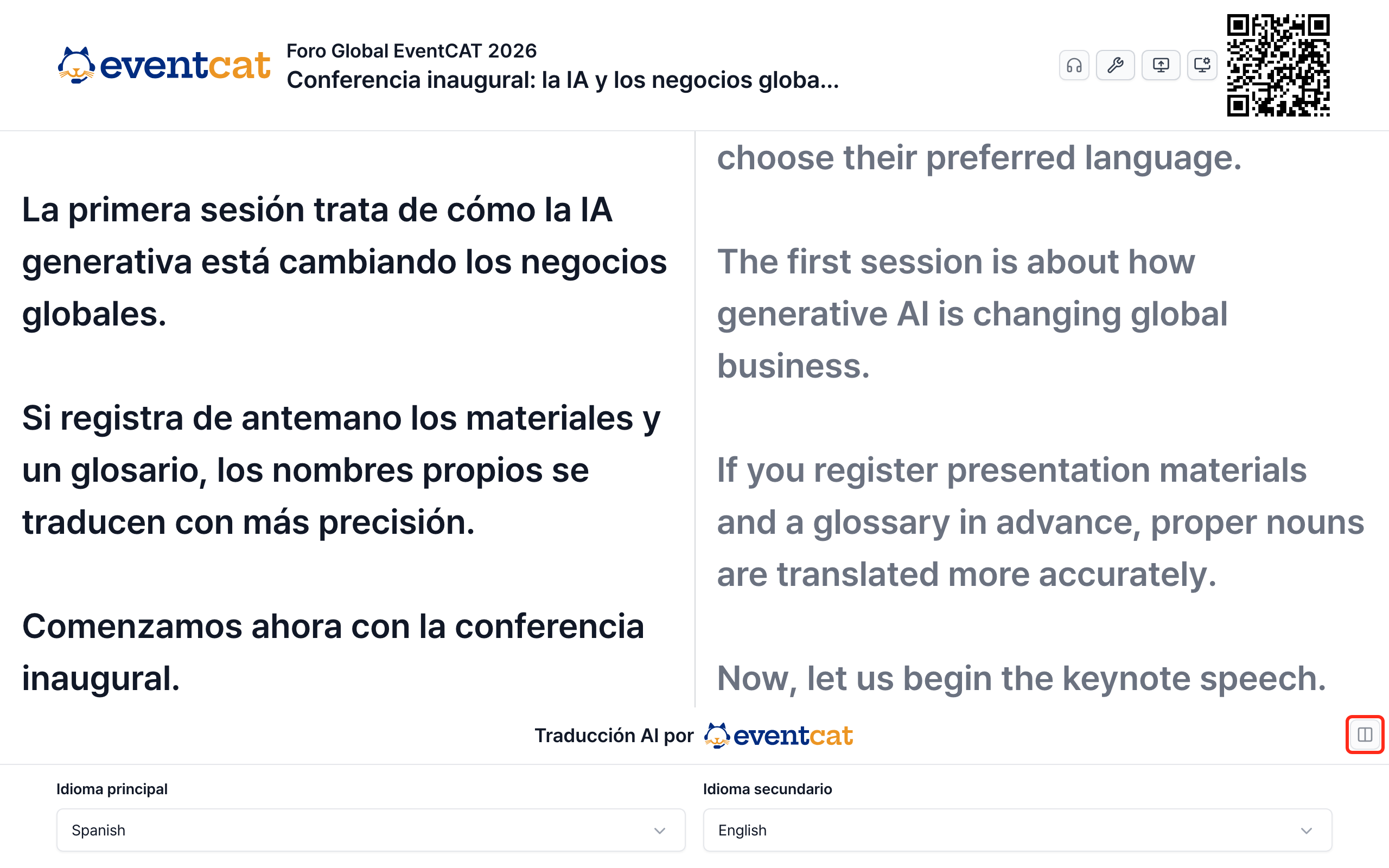
Con el botón de diseño, abajo a la derecha de la vista en vivo, puedes cambiar la disposición de los subtítulos. Al dividir la pantalla, cada idioma tiene una zona fija y se reduce el problema de frases cortadas al desplazarse.
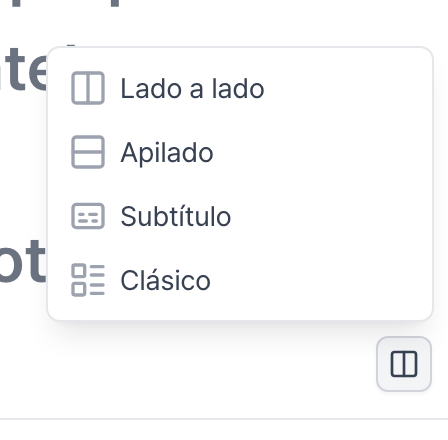
Lado a lado
División izquierda/derecha: idioma principal a la izquierda y secundario a la derecha. Ideal para pantallas anchas.
Apilado
División arriba/abajo: para pantallas altas o cuando los dos idiomas difieren mucho en número de caracteres.
Subtítulo
Subtítulos solo en la parte inferior: para colocarlos sobre una presentación o un vídeo.
Clásico
El formato de siempre: la traducción aparece debajo de cada frase.
② Aplicar el diseño y asignar idiomas
- Haz clic en el botón de diseño, abajo a la derecha de la vista en vivo.
- De las cuatro opciones, elige la que mejor encaje con la pantalla del evento.
- Con Idioma principal · Idioma secundario, en la parte inferior, asigna el idioma de cada zona.
Consejo En combinaciones en las que la traducción ocupa más líneas, como coreano→inglés, Lado a lado se lee mejor.