Configuración previa
Crear una conferencia
La conferencia es el espacio donde preparas y gestionas tu evento. Aquí haces todo lo necesario antes de empezar: crear sesiones, configurar idiomas, aplicar pases y ajustar los subtítulos en tiempo real.
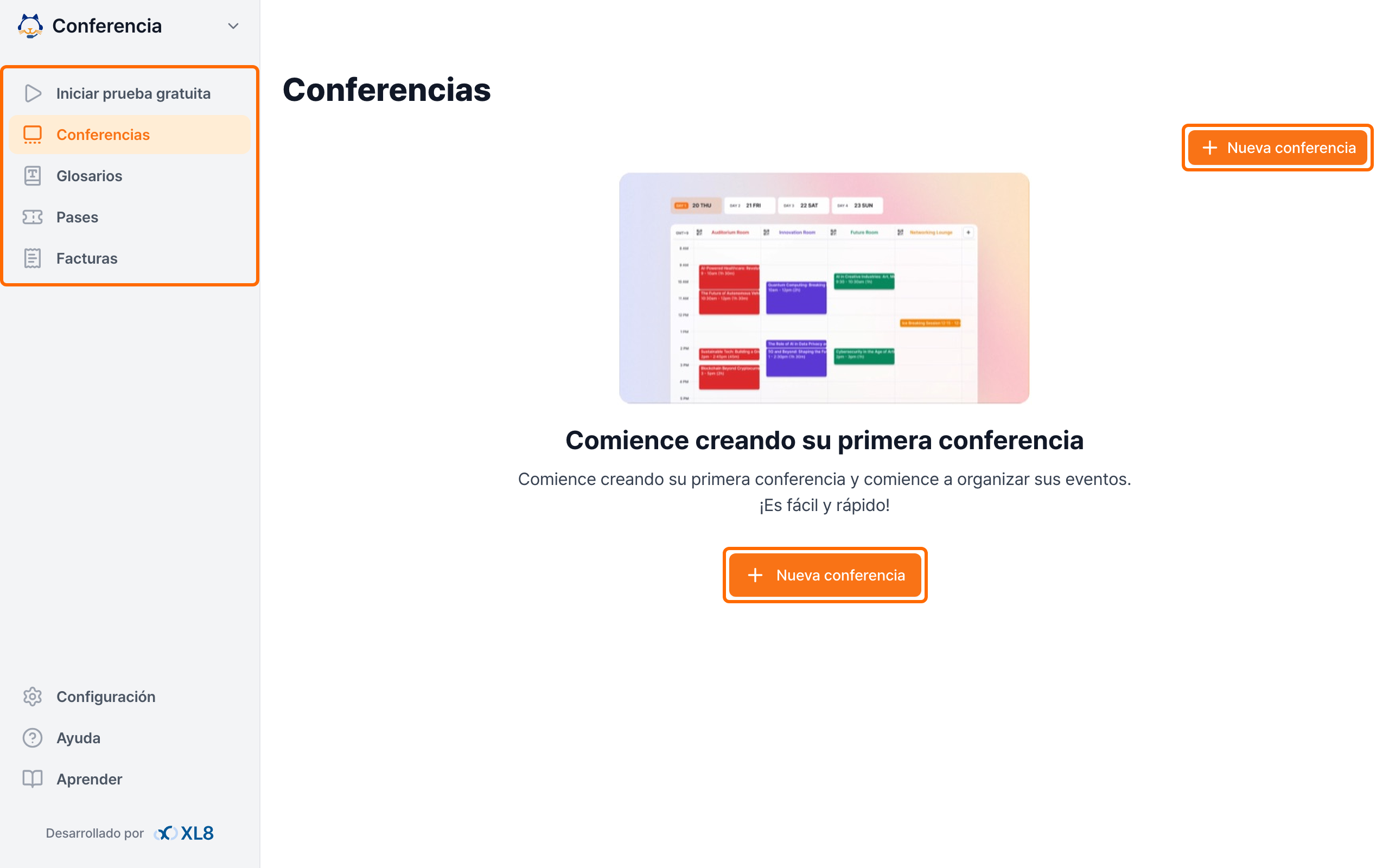
- En la barra lateral izquierda, ve al menú Conference.
- Haz clic en + Nueva conferencia, arriba a la derecha o en el centro de la pantalla.
Menús de la barra lateral
Iniciar prueba gratuita · Conferencias · Glosarios · Pases · Facturas
Introducir los datos de la conferencia
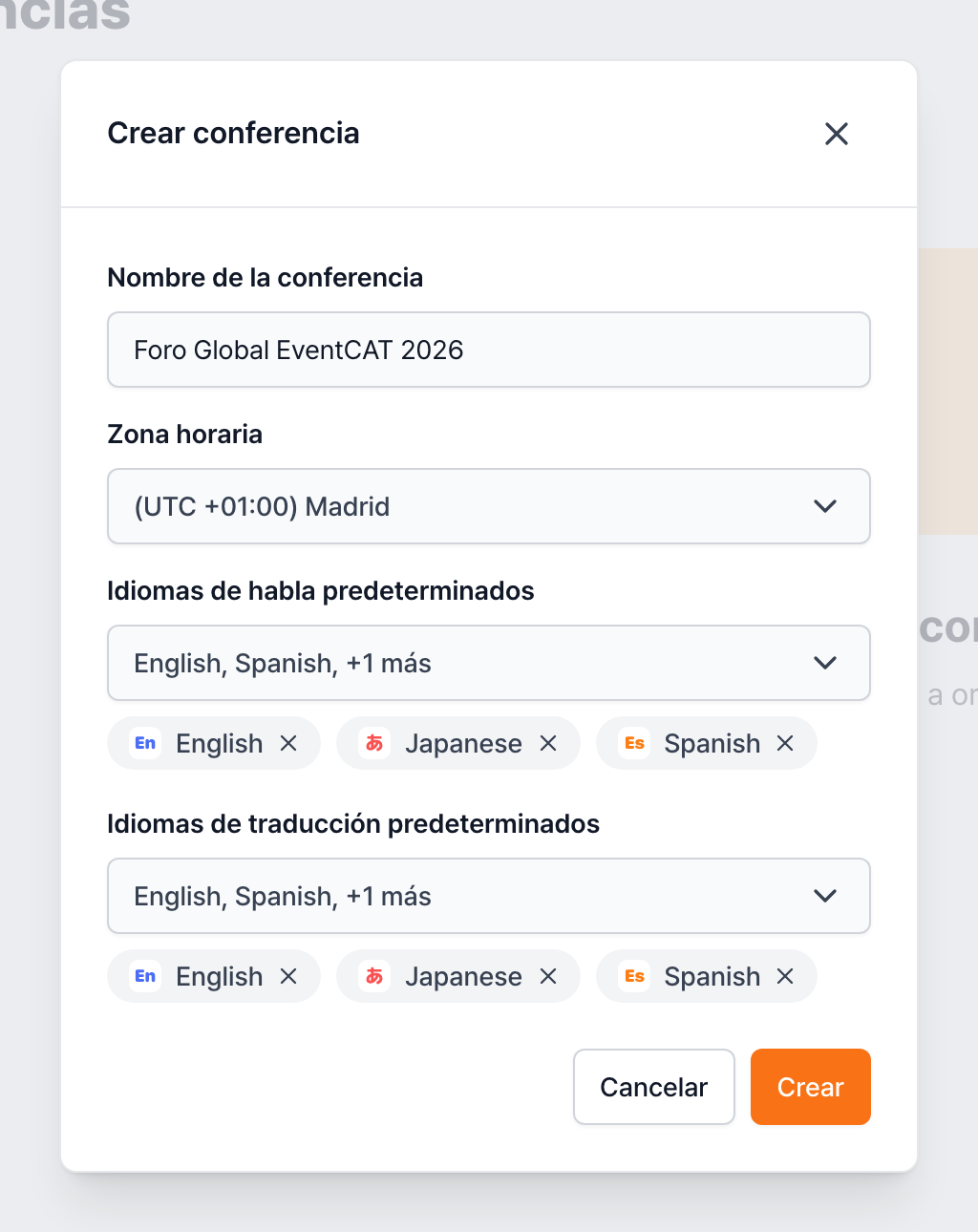
Campos
- Nombre de la conferenciaEl nombre del evento — p. ej.: EventCAT Conference 2026
- Zona horariaLa zona horaria del lugar del evento — p. ej.: (UTC +09:00) Seoul
- Idioma hablado predeterminadoEl idioma en que hablan realmente los ponentes (puedes elegir varios)
- Idioma de destino predeterminadoLos idiomas de traducción que se ofrecerán al público (puedes elegir varios)
Cuando termines, haz clic en Crear para guardar la conferencia.
Organizar las sesiones y configurar idiomas y glosario
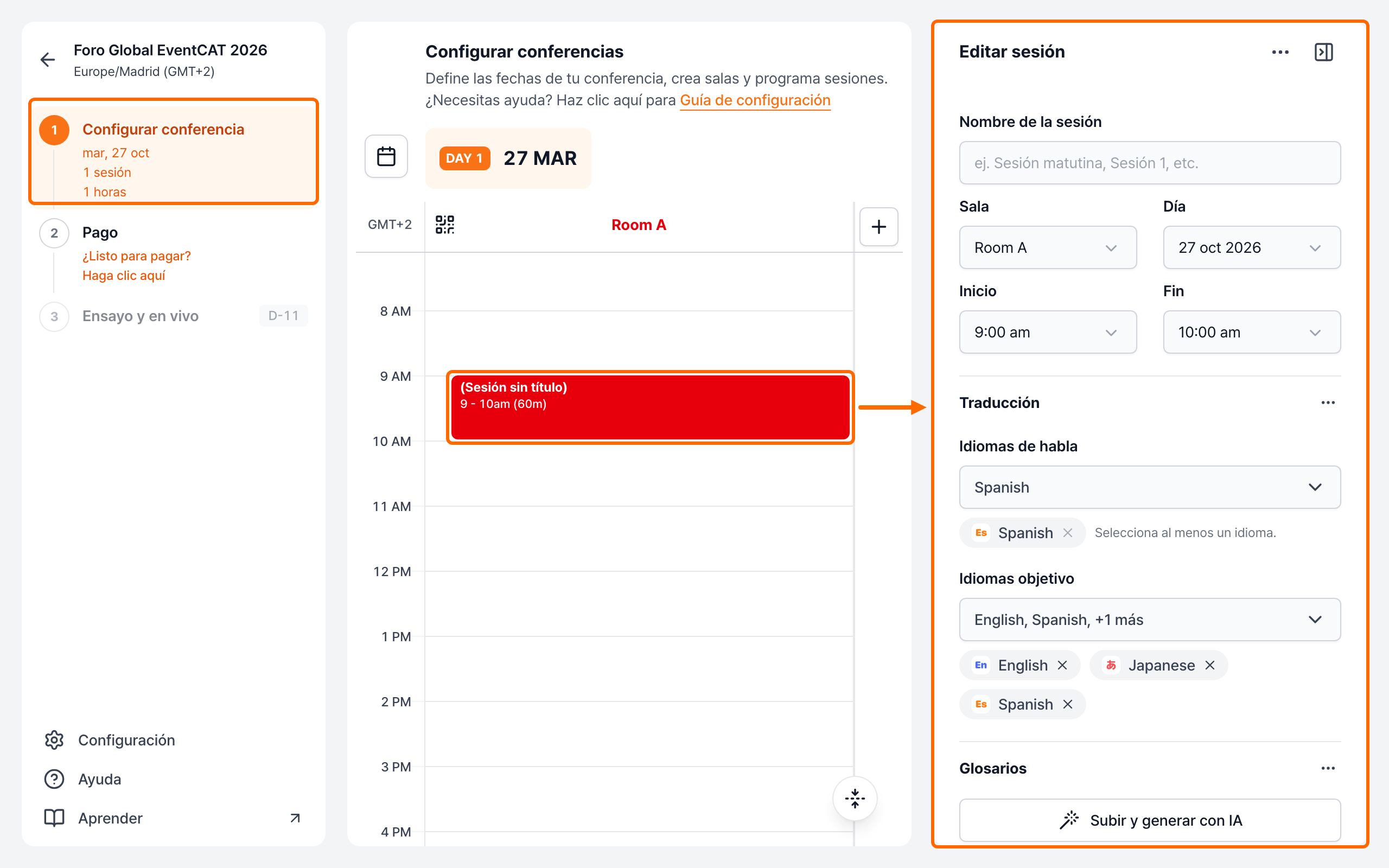
- Dentro de la conferencia, añade sesiones según el programa del evento. Arrastra sobre una franja horaria de la línea de tiempo para crear una sesión.
- En el panel Editar sesión de la derecha, define el nombre de la sesión, la sala (Room), la fecha y la hora de inicio y fin.
- Configura el idioma hablado y el idioma de subtítulos de cada sesión.
- En la sección del glosario, pulsa Subir y generar con IA o selecciona un glosario existente para aplicarlo. Si es la primera vez que creas un glosario, consulta Cómo crear un glosario en EventCAT Conference.
Consejo Si cargas antes los materiales de las ponencias, los nombres propios, como nombres de personas o empresas, se traducirán con más precisión.