현장 도착 직후 · 화면 배치
노트북·화면 배치 ① — 기본 구성
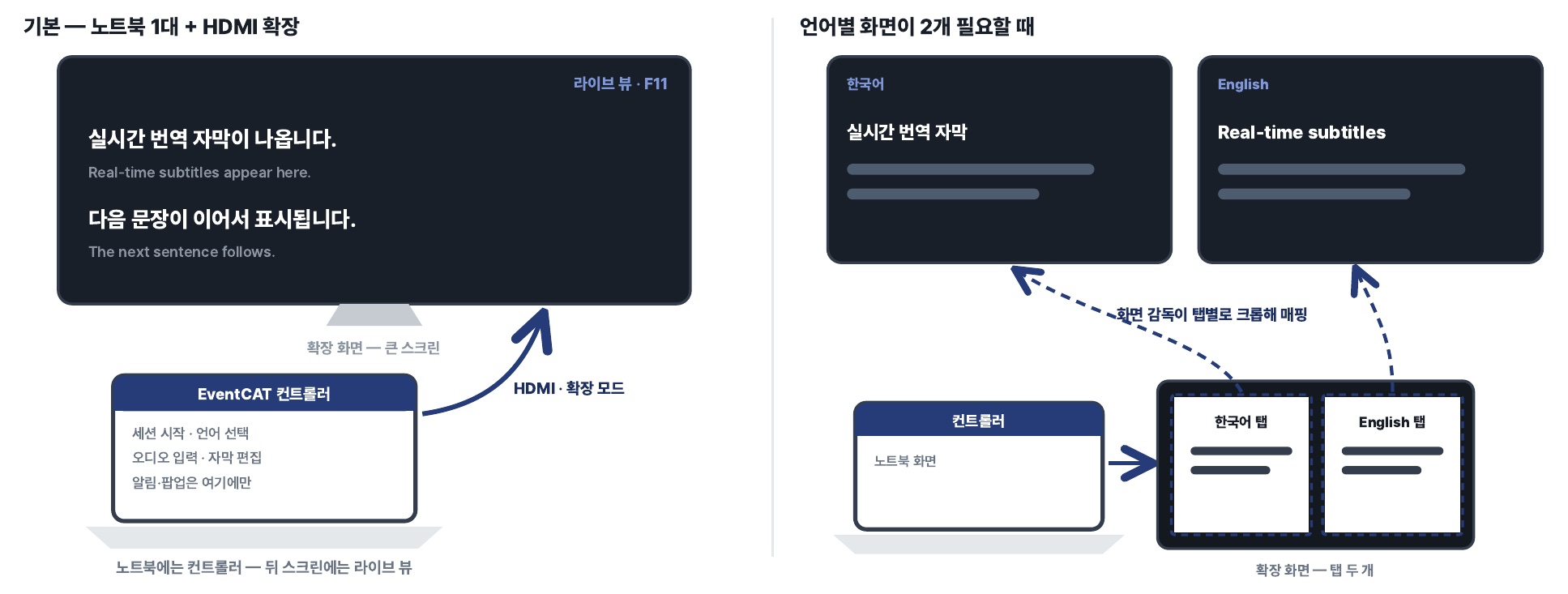
기본 — 노트북 1대 + HDMI 확장
- 확장 화면 — 큰 스크린: 라이브 뷰 · F11
- 노트북 — EventCAT 컨트롤러: 세션 시작 · 언어 선택, 오디오 입력 · 자막 편집, 알림·팝업은 여기에만
- HDMI · 확장 모드로 연결
노트북에는 컨트롤러 — 뒤 스크린에는 라이브 뷰
언어별 화면이 2개 필요할 때
- 확장 화면 — 탭 두 개 (한국어 탭, English 탭)
- 화면 감독이 탭별로 크롭해 매핑
주의 복제(미러링) 모드는 원칙적으로 쓰지 않습니다. 확장 모드가 잡히지 않는 비상 상황에서만 임시로 사용하고, 컨트롤러가 노출되는 동안 조작을 최소화한 뒤 복구되면 즉시 되돌립니다.
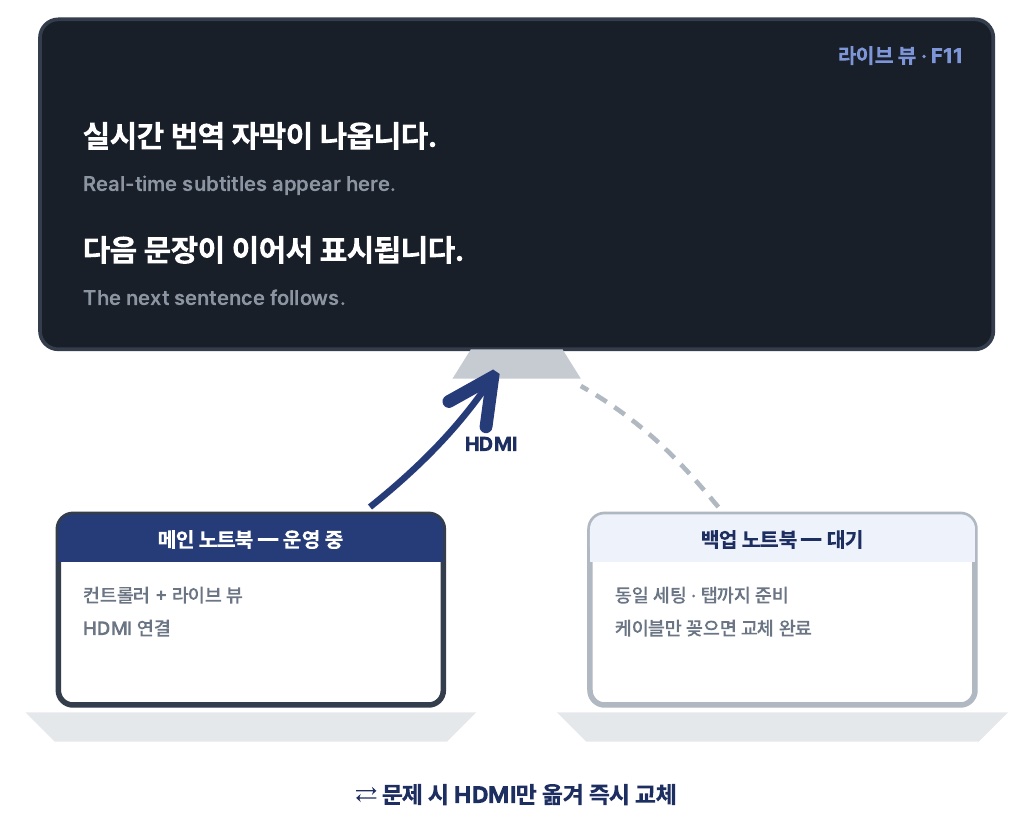
노트북·화면 배치 ② — 2대로 백업 운영하기
메인 노트북
컨트롤러와 라이브 뷰를 띄워 행사를 운영합니다.
백업 노트북
메인과 똑같이 세팅해 두고 대기합니다 — 로그인, 탭 구성까지 동일하게.
교체 방법
메인에 문제가 생기면 HDMI 케이블만 백업 노트북으로 옮겨 꽂고, 라이브 뷰를 F11 전체화면으로 띄웁니다.
- 메인 노트북 — 운영 중: 컨트롤러 + 라이브 뷰, HDMI 연결
- 백업 노트북 — 대기: 동일 세팅 · 탭까지 준비, 케이블만 꽂으면 교체 완료
⇄ 문제 시 HDMI만 옮겨 즉시 교체
TIP 리허설 때 백업 노트북까지 함께 점검해 두면 본 행사에서 바로 이어받을 수 있습니다.