
CASE 4 · OBS로 송출할 때
브라우저 소스로 자막 연결하기
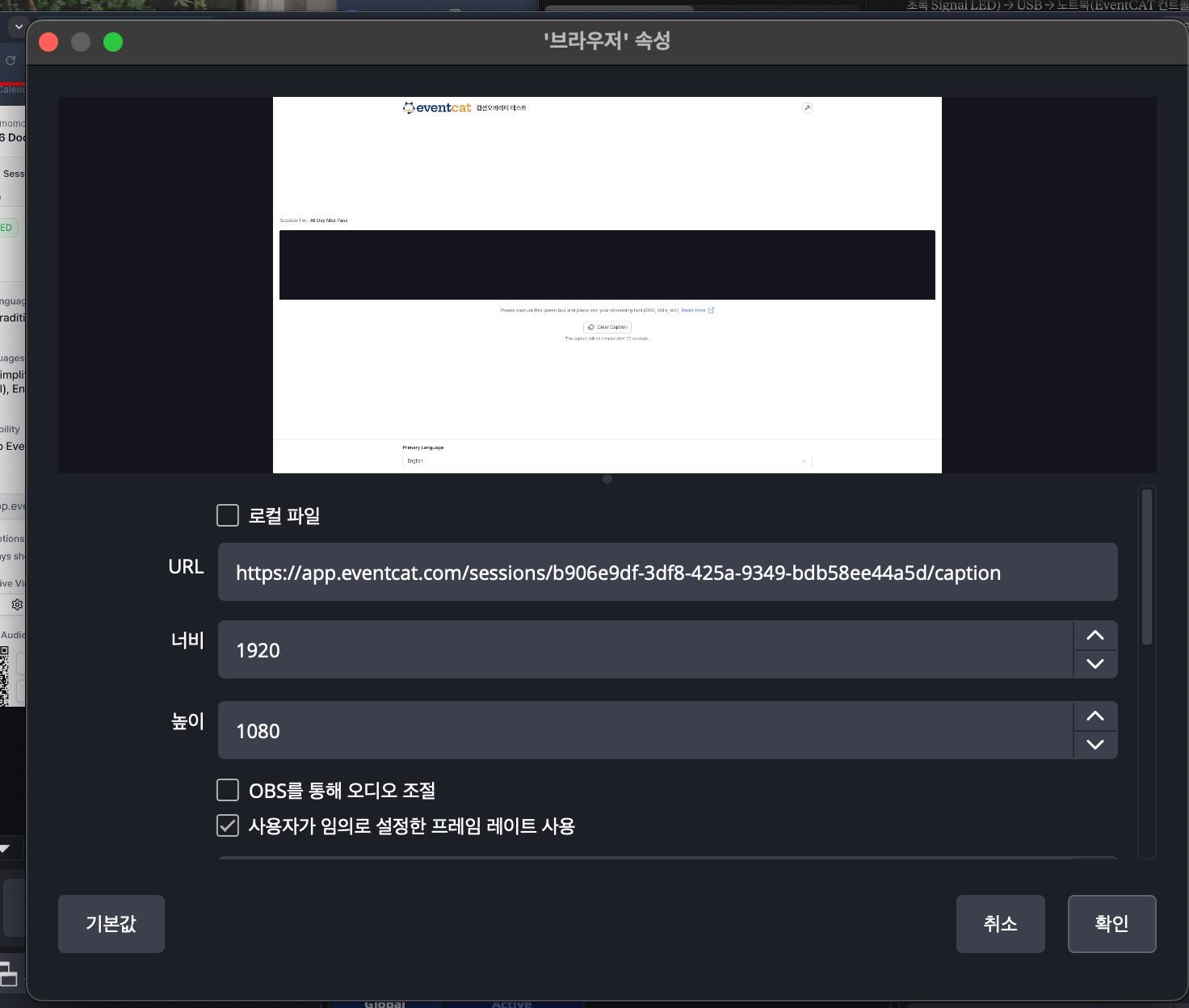
- EventCAT 컨트롤러에서 캡션 오버레이 페이지를 열고 링크를 복사합니다.
- OBS의 브라우저 소스 속성 창을 열고 URL 칸에 링크를 붙여넣습니다.
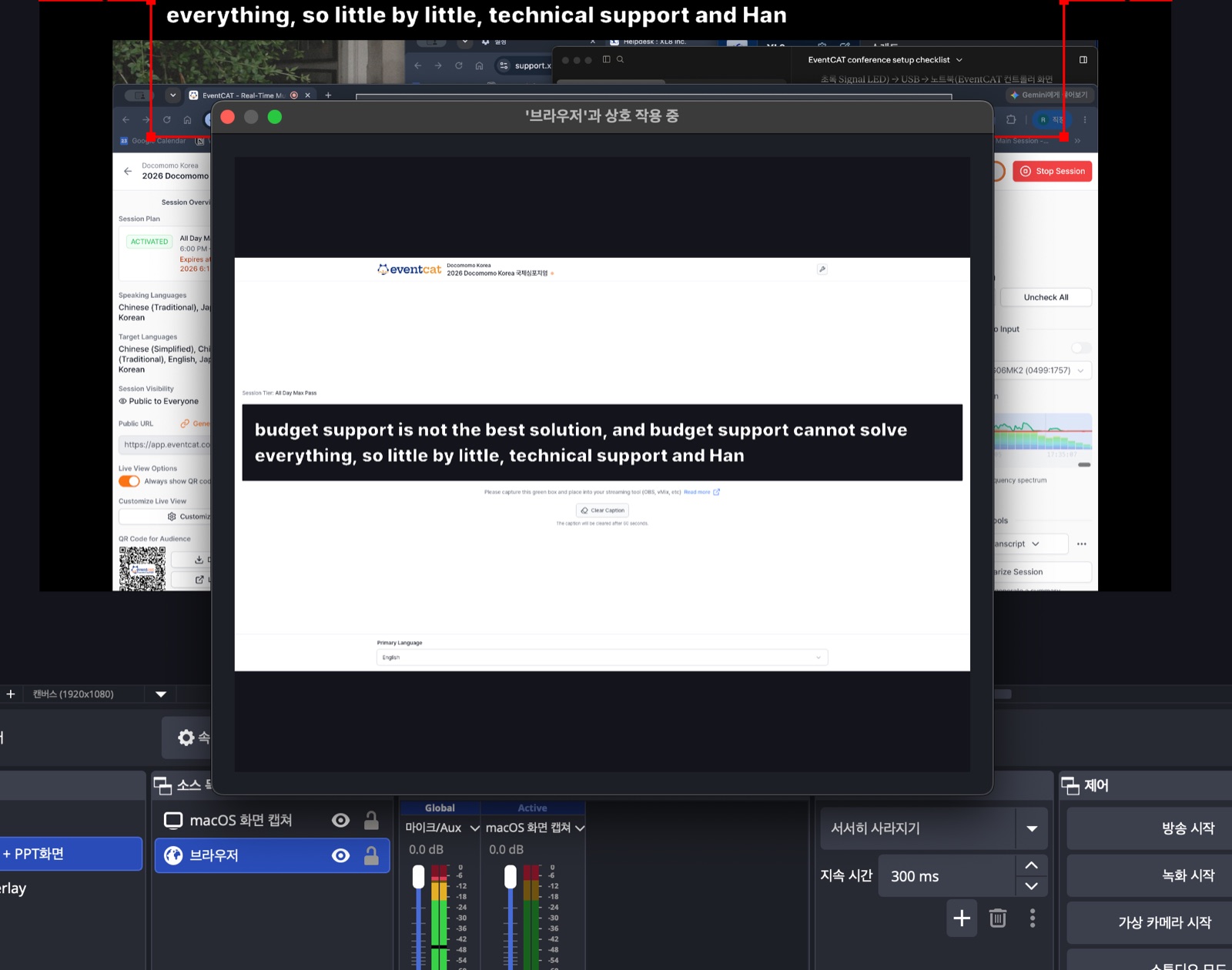
- 언어를 바꿀 때는 브라우저 소스 우클릭 → 상호작용 → 창 하단 클릭 후 키보드로 언어를 설정합니다.
장면 구성하고 송출하기
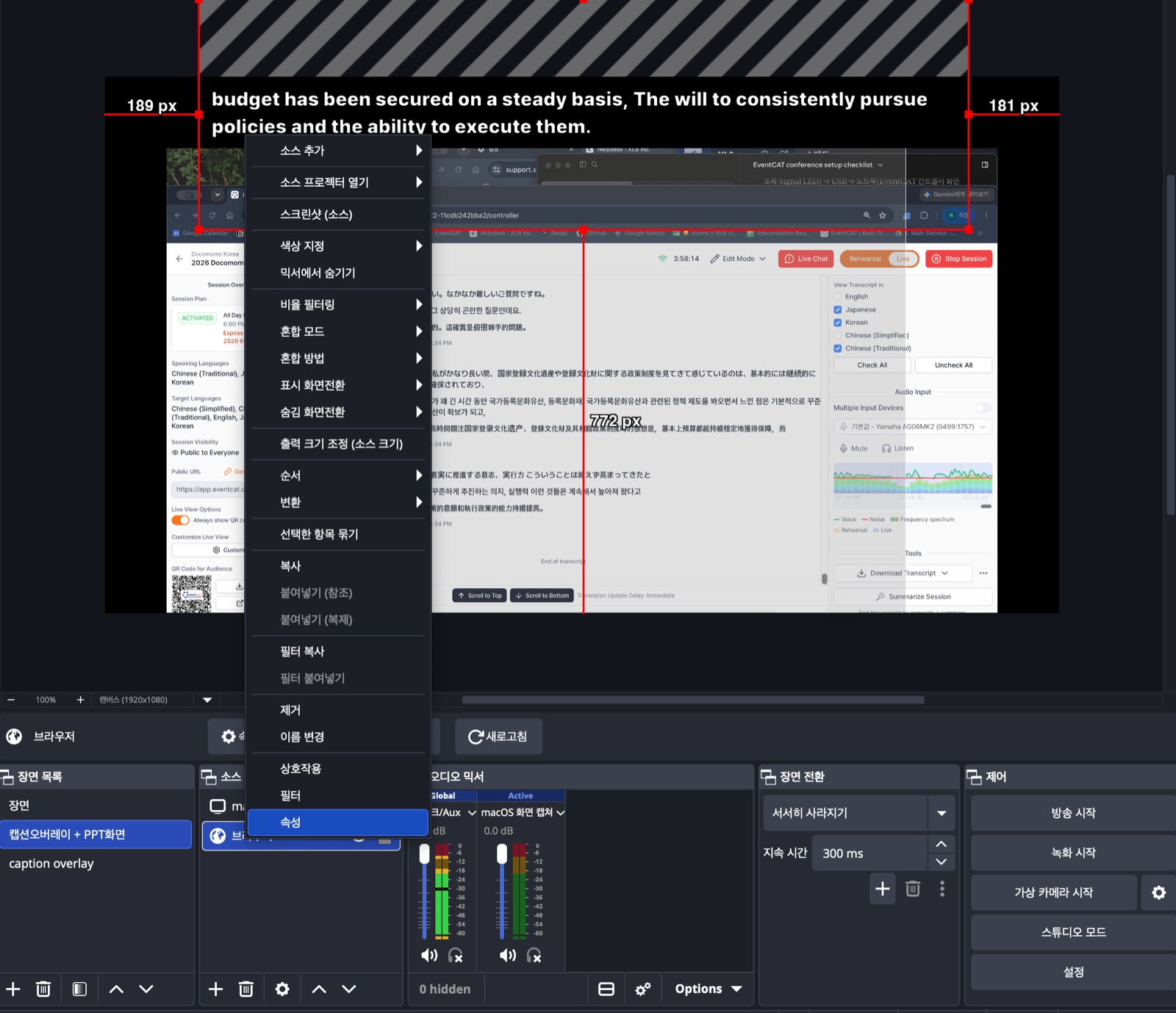
장면 구성 — EventCAT + 캡션오버레이
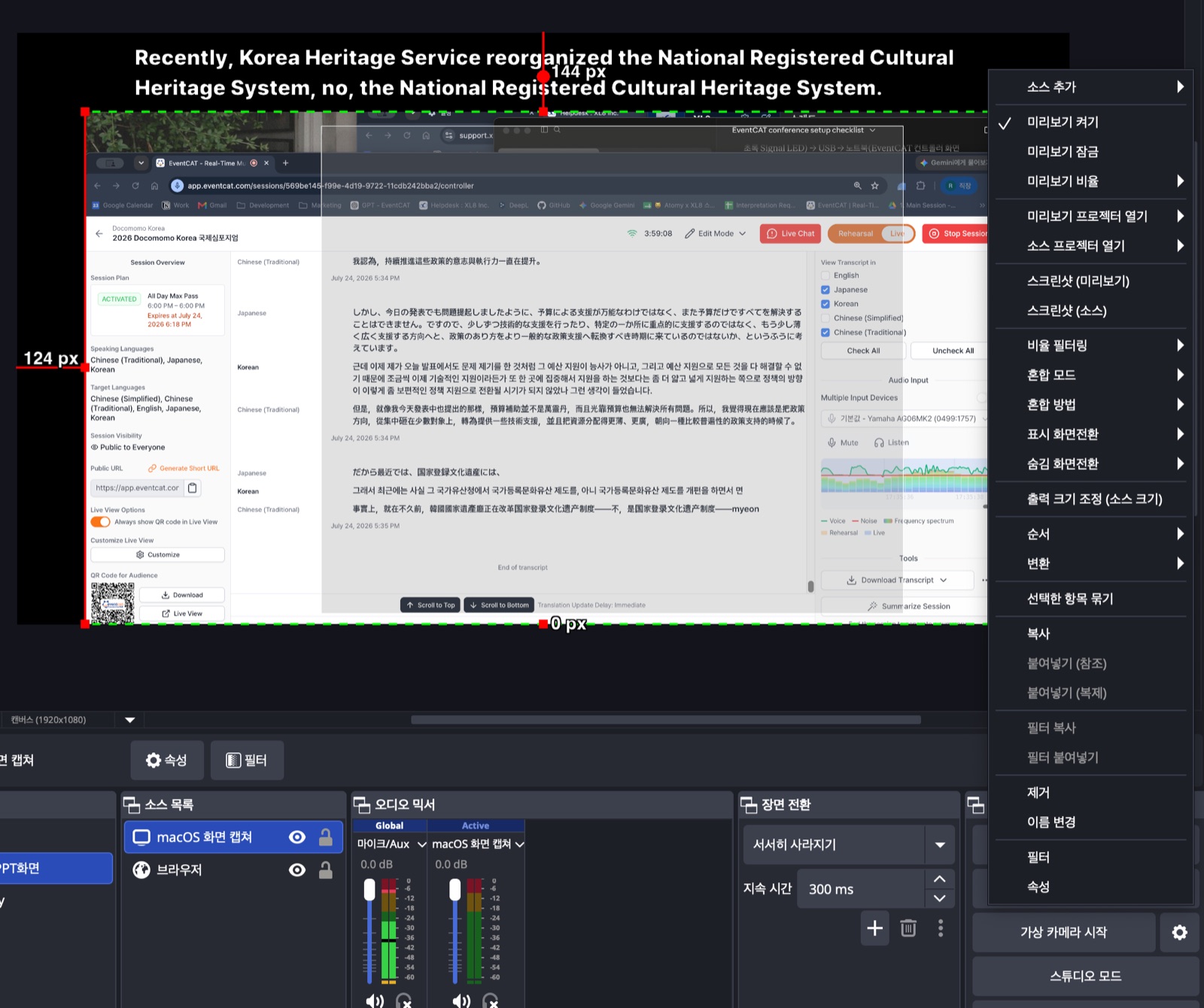
상단: 두 줄로 크롭된 자막 브라우저 소스 / 하단: PPT·PDF 등 발표 자료 디스플레이 캡처
- 장면에서 두 소스가 모두 보이는지 확인합니다.
- 미리보기를 눌러 자막과 발표 자료가 합쳐진 최종 화면을 확인합니다.
- 미리보기 화면을 확장된 화면으로 옮겨 전체화면 송출합니다. 행사장 스크린에 자막과 발표 자료가 함께 나오는지 확인해 주세요.
슬라이드 쇼를 창 모드로 전환하기
CASE 4 · PPT가 화면을 덮을 때
PPT 슬라이드 쇼는 기본적으로 전체 화면으로 실행되어 OBS 장면 위를 덮어버립니다. 슬라이드 쇼를 '창 모드'로 실행하면 OBS에서 다른 소스와 겹쳐 배치할 수 있습니다.
PowerPoint
- 슬라이드 쇼 탭 → 슬라이드 쇼 설정을 엽니다.
- 보기 형식에서 '개인이 보는 형식(창)'을 선택합니다. (버전에 따라 '웹 형식으로 진행')
- 슬라이드 쇼를 실행하면 일반 창으로 열립니다.
Keynote
재생 → 창에서 슬라이드쇼 재생을 선택하면 동일하게 창 모드로 실행됩니다.
OBS에서 받기
- 디스플레이 캡처 대신 '윈도우 캡처(창 캡처)' 소스를 추가하고, 창 모드로 실행된 PPT 창을 선택합니다.
- 자막 브라우저 소스와 자유롭게 겹쳐 배치합니다. 슬라이드 쇼가 전체 화면을 덮지 않아 장면 구성이 유지됩니다.
TIP 창 모드에서도 발표자 클릭·키보드로 슬라이드 넘김은 동일하게 동작합니다. 리허설 때 창 크기를 캔버스에 맞게 미리 조정해 두세요.