행사 중 · 문장이 길게 이어질 때
실험 기능 아직 일부 계정에서만 켜져 있는 기능입니다. 사용하시려면 문의해 주세요.
① 레이아웃 고르기
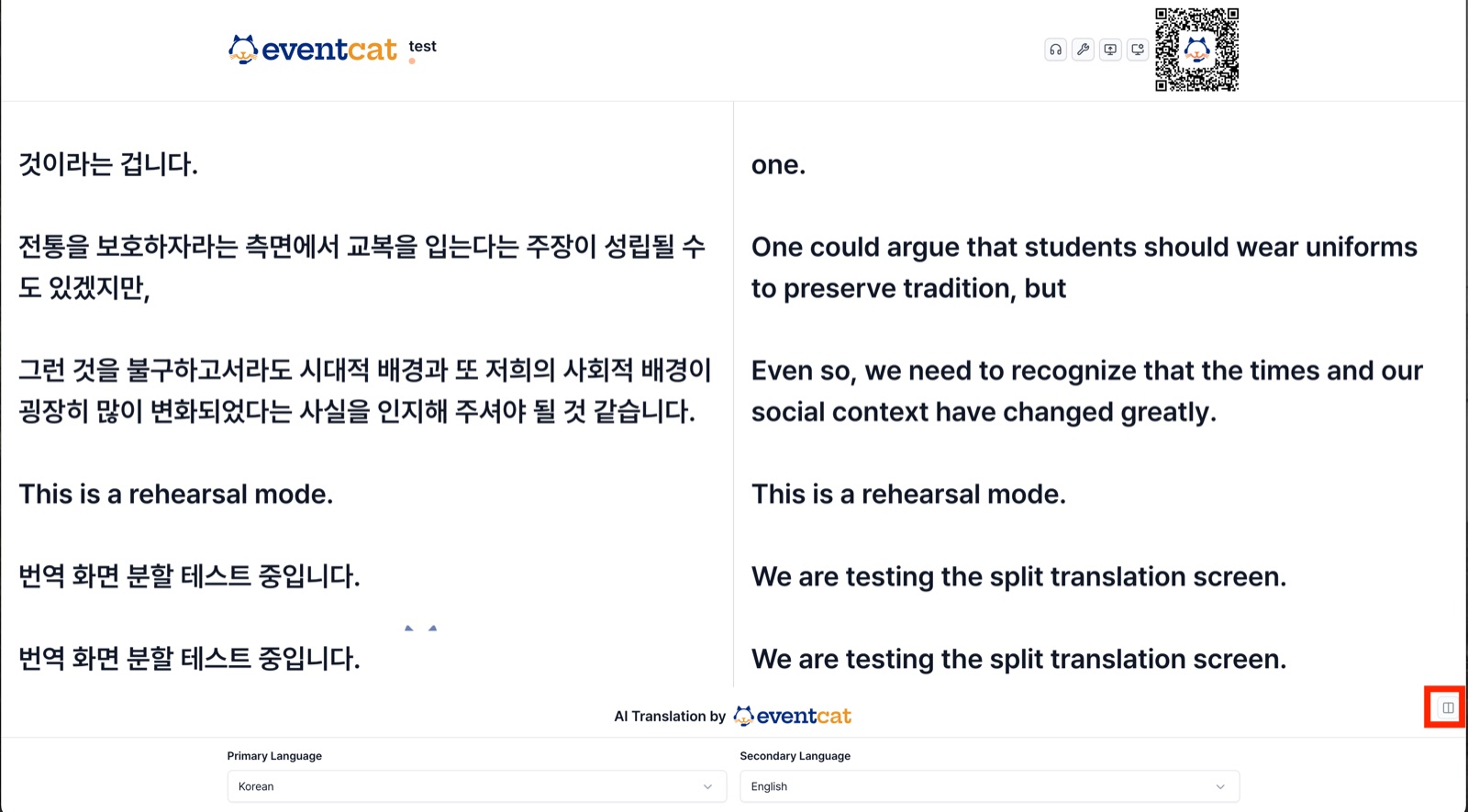
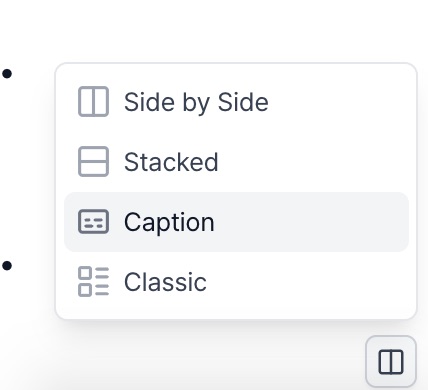
라이브 뷰 오른쪽 아래 레이아웃 버튼에서 자막 배치를 바꿀 수 있습니다. 화면을 나누면 언어별 영역이 고정되어, 스크롤할 때 문장이 잘리는 현상을 줄일 수 있습니다.
Side by Side
좌우 분할 — 주요 언어 왼쪽, 보조 언어 오른쪽. 가로로 넓은 스크린에 적합합니다.
Stacked
상하 분할 — 세로로 긴 화면이나 두 언어의 글자 수 차이가 클 때 사용합니다.
Caption
화면 하단에만 자막 표시 — 발표 자료나 영상 위에 얹을 때 사용합니다.
Classic
기존 방식 — 한 문장 아래에 번역이 이어서 표시됩니다.
② 적용하고 언어 지정하기
- 라이브 뷰 오른쪽 아래 레이아웃 버튼을 클릭합니다.
- 네 가지 중 행사 화면에 맞는 배치를 선택합니다.
- 하단의 Primary Language · Secondary Language로 각 영역에 표시할 언어를 지정합니다.
TIP 한국어→영어처럼 번역 후 줄 수가 늘어나는 조합은 Side by Side가 읽기 편합니다.