
イベント前の設定
チェックアウトステップでは、カンファレンスのすべてのセッションをパスでカバーします。パスカバレッジが100%になると、リハーサルとライブを開始できます。
左のサイドバーで2 チェックアウトをクリックして開きます。カンファレンスにルームとセッションが1つ以上あると開けます。
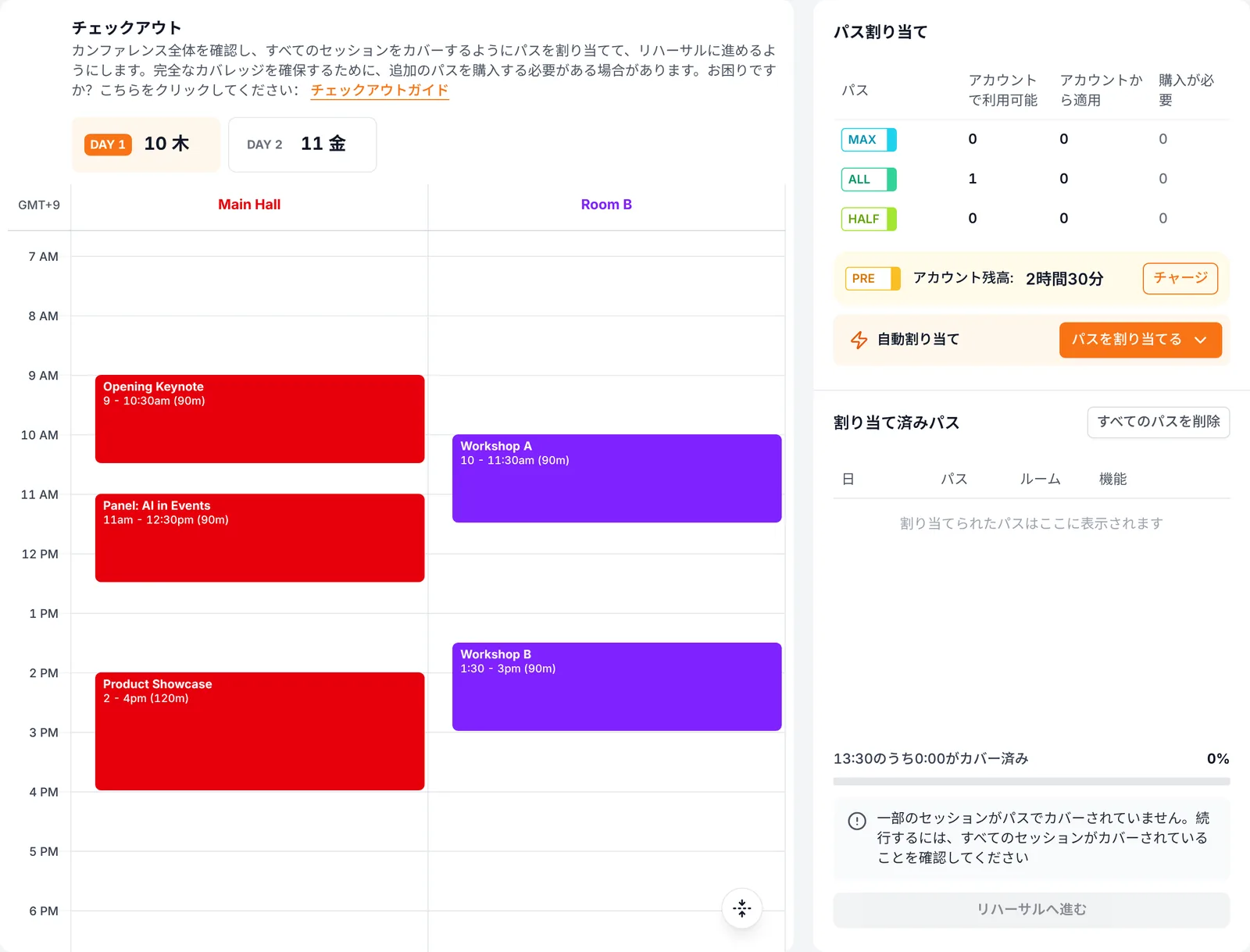
チェックアウト画面の構成
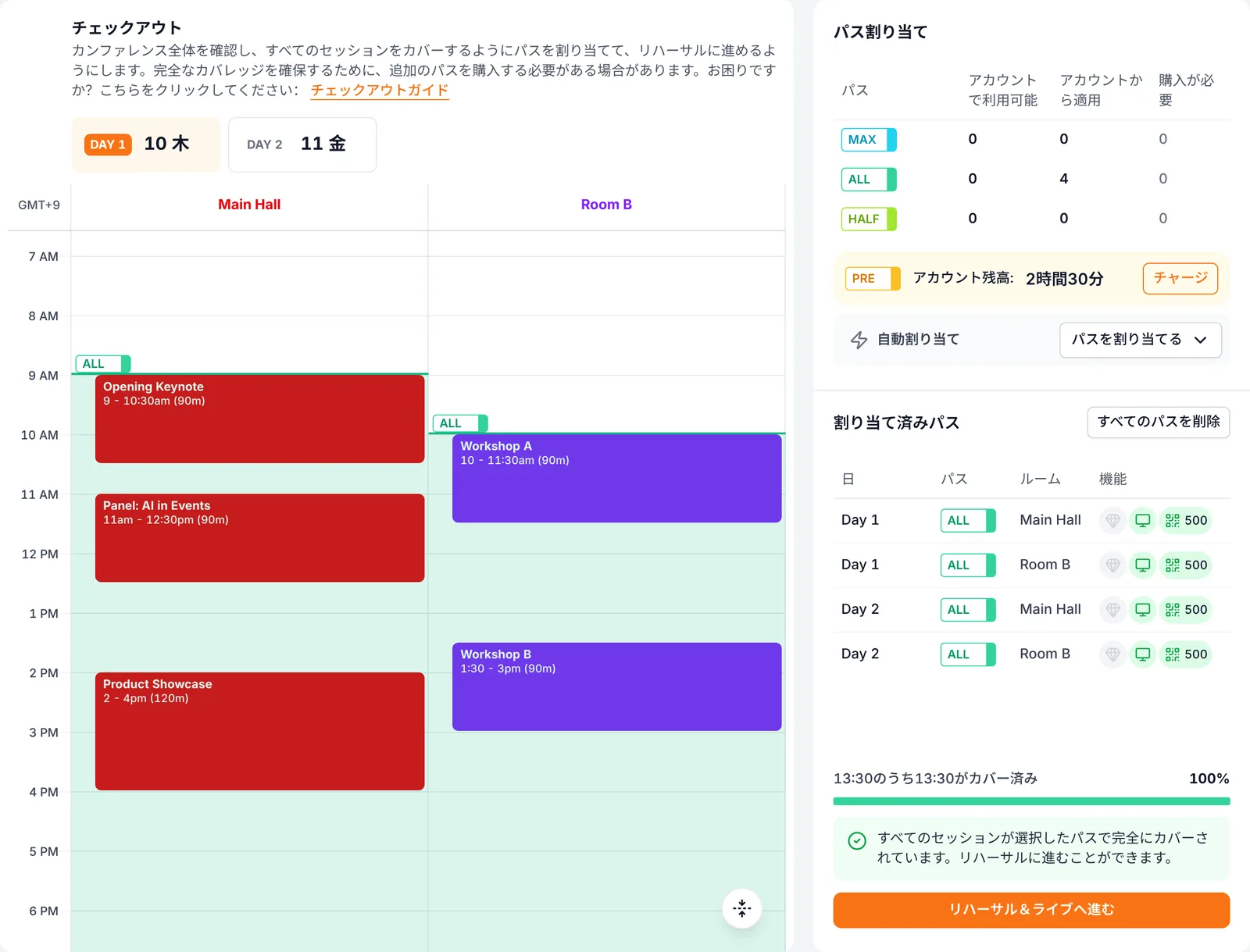
スケジュール(左)には、セッションが日程・ルームごとに表示されます。Day 1、Day 2のタブで日付を切り替えます。割り当てたパスは、カバーするセッションの後ろに色付きのブロックで表示され、MAX、ALL、HALF、PREのラベルが付きます。斜線のブロックは、まだ購入していないパスです。
パス割り当てパネル(右)には次の項目があります。
- アカウントで利用可能:購入済みでまだ使っていないパス
- アカウントから適用:そのうち、このカンファレンスで使うパスの数
- 購入が必要:追加で購入が必要なパスの数
- アカウント残高(PRE):プリペイド残高(時間・分)。チャージで補充します
- 自動割り当て:1回のクリックで、すべてのセッションを1種類のパスでカバーします
- 割り当て済みパス:日程・ルームごとのパスとプリペイドのセッションの一覧。行をクリックすると、スケジュールの該当位置に移動します。すべてのパスを削除でまとめて外せます
- カバレッジ:「13:30のうち0:00がカバー済み」のような表示と割合。その下のメッセージが次にすることを案内します
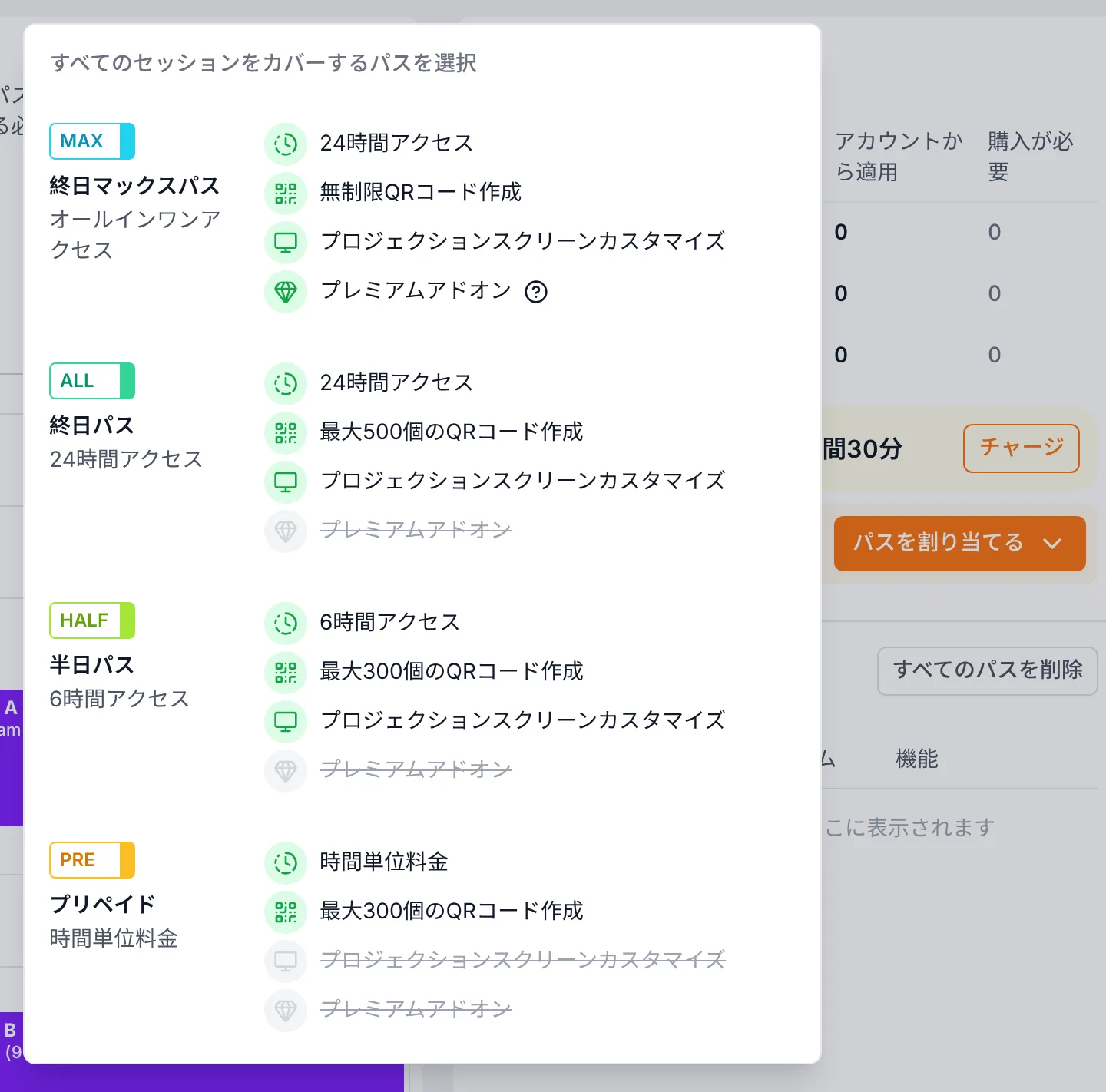
1. パスの種類を選ぶ
| パス | 利用時間 | QRコード | 投影画面のカスタマイズ | プレミアムアドオン |
|---|---|---|---|---|
| 終日マックスパス(MAX) | 24時間 | 無制限 | あり | あり |
| 終日パス(ALL) | 24時間 | 最大500個 | あり | なし |
| 半日パス(HALF) | 6時間 | 最大300個 | あり | なし |
| プリペイドプラン(PRE) | 残高から1分単位で消費 | 最大300個 | なし | なし |
パスの時間は、ライブモードで初めて「セッション開始」をクリックしたときから消費されます。詳しくは使用するカンファレンスの利用パスを確認するをご覧ください。
2. 自動で割り当てる
自動割り当てが、すべてのセッションをカバーするいちばん早い方法です。
- 自動割り当てでパスを割り当てるをクリックします。
- すべてのセッションをカバーするパスを選択で、使うパスをクリックします。
- スケジュールが埋まり、パネルにアカウントから使うパスの数と購入が必要なパスの数が表示されます。
- デイパスを選んだ場合ルームごとに、まだカバーされていない最初のセッションからパスを続けて配置します。アカウントにあるパスを古いものから先に使い、カンファレンスより前に期限が切れるパスは飛ばします。残りは「購入が必要」と表示されます。
- プリペイドプランを選んだ場合すべてのセッションがプリペイドに設定されます。デイパスのあるセッションが1つでもあると何も設定されないため、先にデイパスを外すか、セッションを1つずつ設定してください(手順3)。
注意 自動割り当てでデイパスを選ぶと、設定済みのパスとプリペイドの設定がすべて置き換わります。すべてのパスを置き換えますか?の画面で確認します。ライブ中のセッションをカバーしているパスはそのまま残ります。先に自動割り当てを行い、その後で手動で調整してください。
3. 手動で調整する
スケジュール上で、パスを1つずつ追加・移動・削除できます。
- ルームの列にポインターを合わせます。パスを割り当てるの表示とともに、パスが始まる位置が枠で表示されます。
- クリックして、割り当てるパスを選択でパスをクリックします。
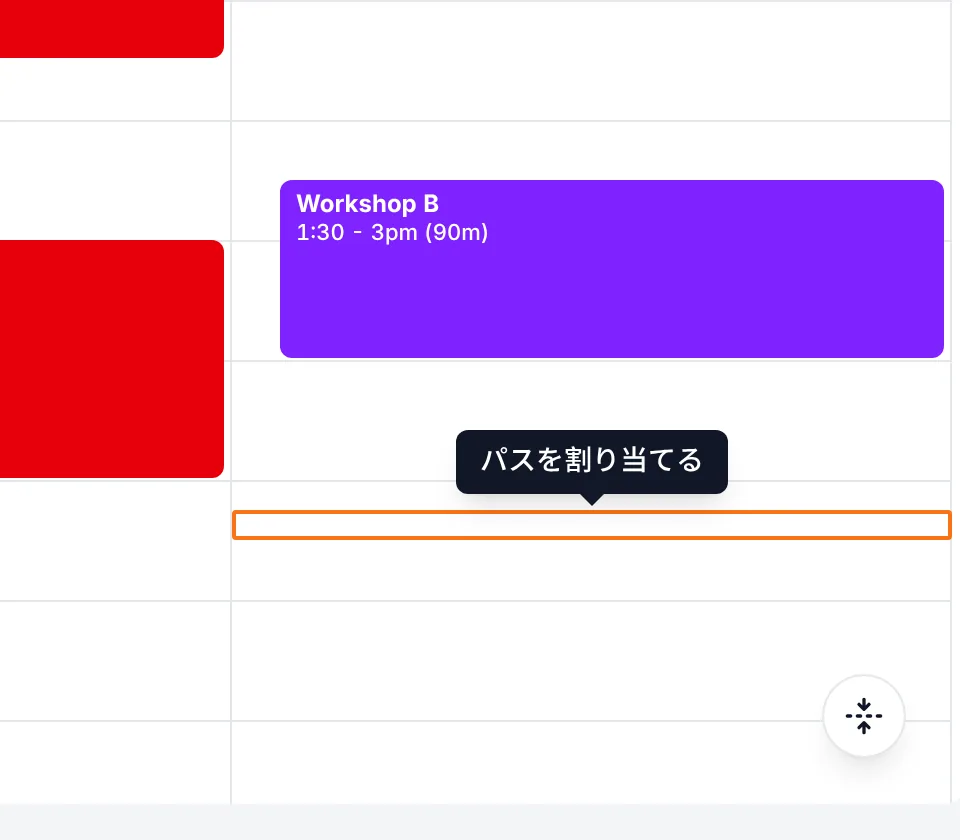
- デイパスはクリックした時刻に始まり、24時間(MAX、ALL)または6時間(HALF)続きます。少なくとも1つのセッションと重なる必要があります。
- プリペイドプランは、クリックした時刻のセッションをプリペイドに設定します。
- デイパスを移動するには、ブロックを別の時間やルームにドラッグします。上端・下端をドラッグすると開始・終了時刻が変わります。
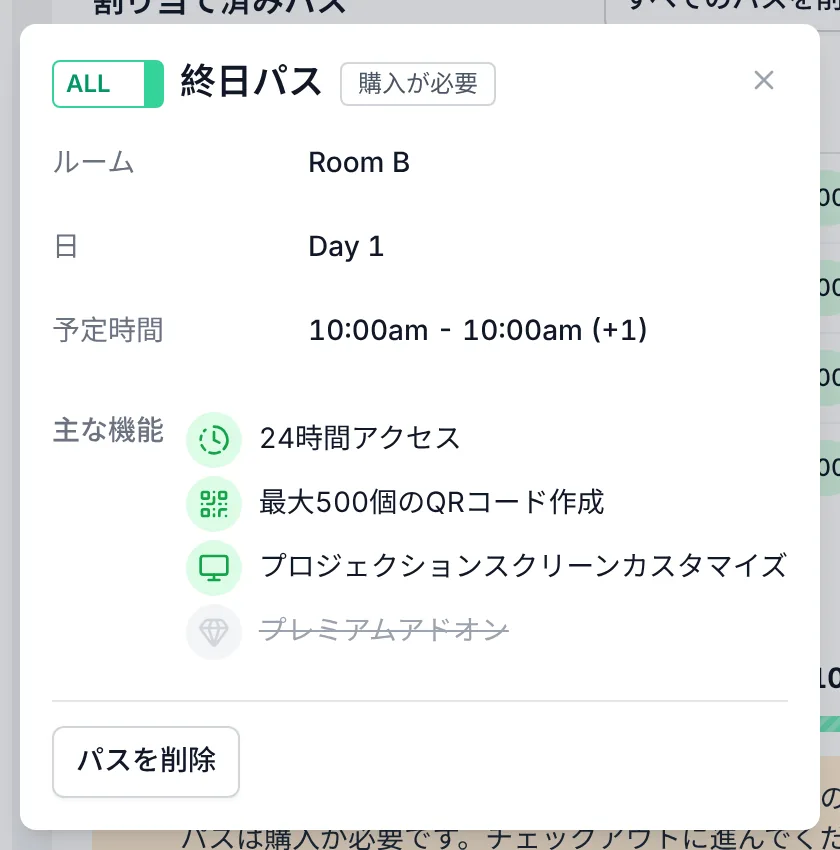
- パスの詳細を見るには、ブロックをクリックします。ルーム、日程、予定時間、主な機能が表示されます。パスを削除(またはプリペイドを削除)で外せます。
参考 同じルームでパス同士を重ねることはできません。また、1つのセッションをデイパスとプリペイドの両方でカバーすることはできません。アカウントから適用したパスを削除すると、アカウントに戻ります。
4. 必要なパスを購入する
すべてのセッションがカバーされていても購入が必要なパスが残っている場合、下のボタンに金額が表示されます(例:チェックアウト: $1,200)。
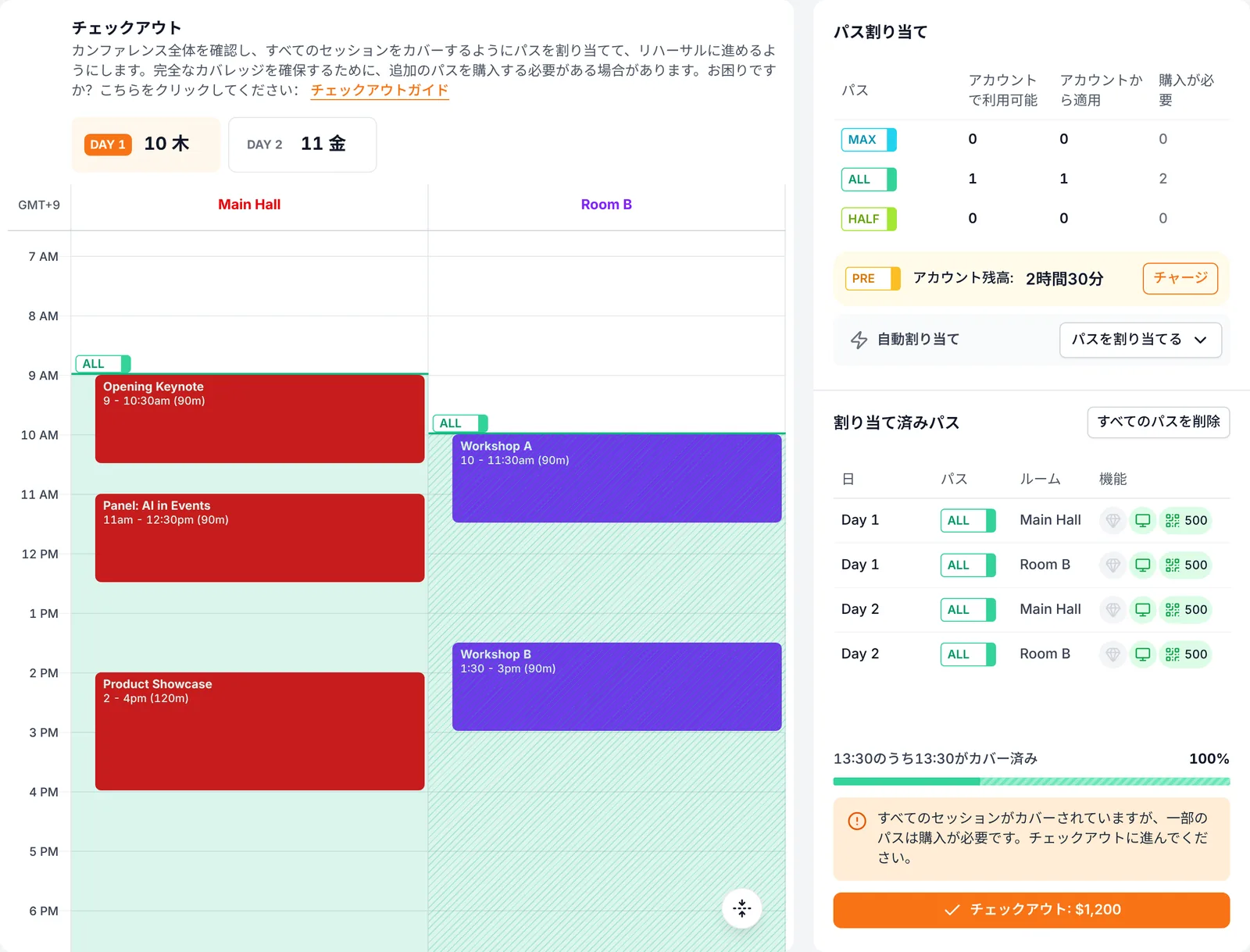
- チェックアウト: $…をクリックします。チェックアウト画面に、パスごとの価格、必要な数、チェックアウト合計が表示されます。
- 購入をクリックし、Stripeの安全な決済ページで支払います。
- チェックアウトに戻ると、支払いを確認中...のあとにチェックアウト完了!と表示され、パスがセッションに適用されます。
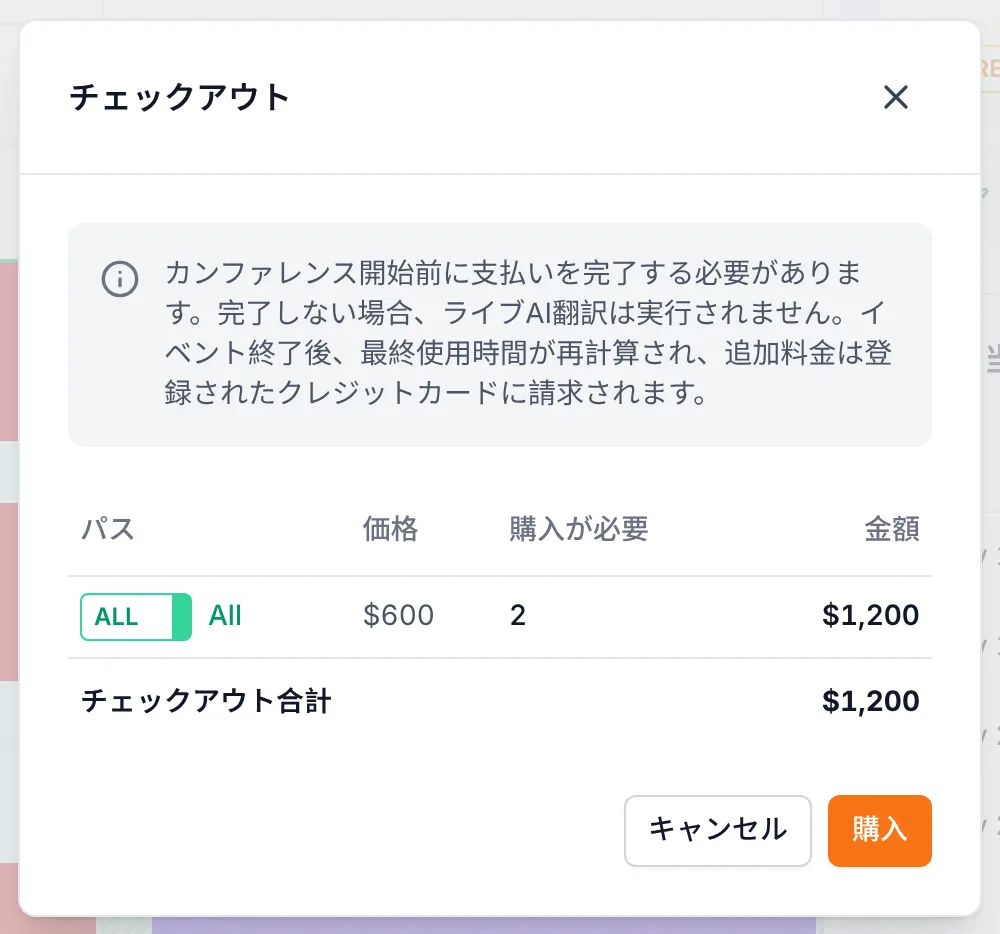
重要 カンファレンスが始まる前に支払いを完了してください。完了していないと、ライブAI翻訳は動作しません。イベント終了後に最終的な利用時間が再計算され、追加料金は登録済みのカードに請求されます。
支払い処理が遅延していますと表示された場合は、少し待ってからページを再読み込みしてください。認証済みのNGOには、チェックアウト画面に50%割引が自動で表示されます。
5. プリペイドプランを使う
プリペイドのセッションは、チェックアウトで購入する必要はありません。プリペイドのセッションがライブで進行している間、アカウント残高から1分単位で消費されます。
残高をチャージする
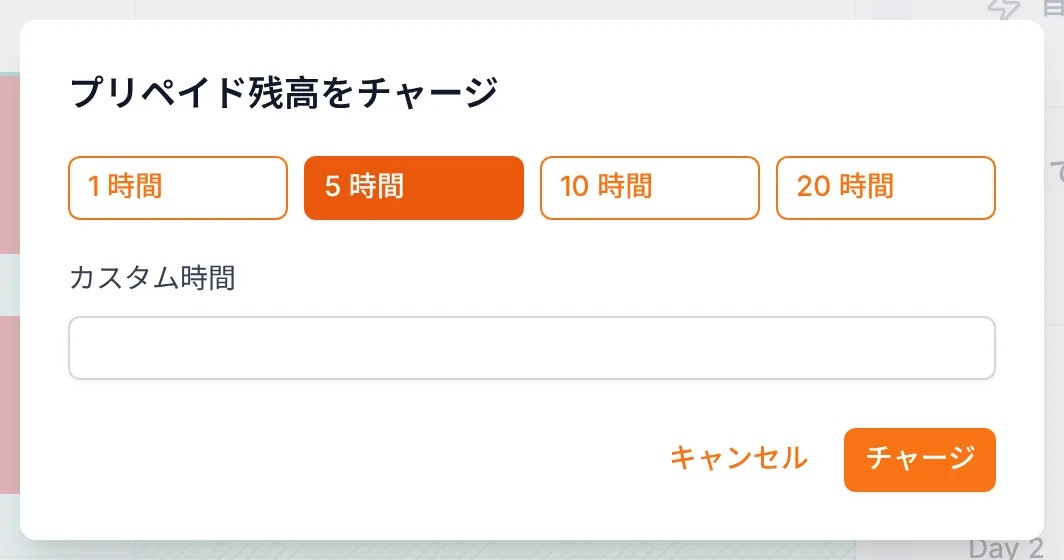
- アカウント残高の横のチャージをクリックします。
- 1 時間、5 時間、10 時間、20 時間から選ぶか、カスタム時間に1〜1000の整数を入力します。
- チャージをクリックし、Stripeのページで支払います。チェックアウトに戻るとプリペイド残高が更新されましたと表示されます。
残高でプリペイドのセッションをまかなえないとき
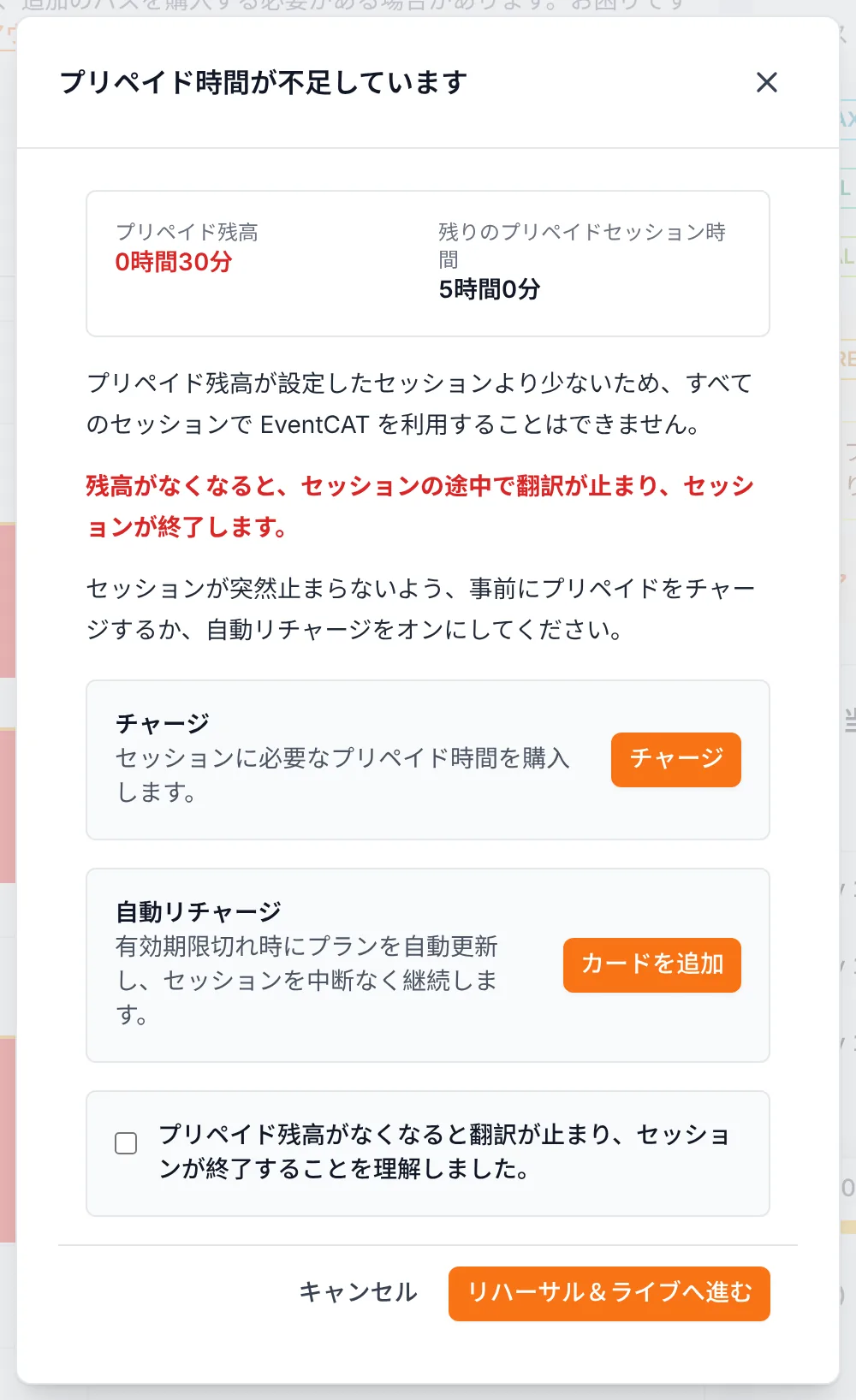
- 残高が少しあり、自動チャージがオフの場合:続行できますが、リハーサル&ライブへ進むを押すと、先にプリペイド時間が不足していますの画面が開きます。チャージする、自動チャージをオンにする、または残高がなくなるとセッションが止まることに同意するチェックボックスを選択してください。
- 残高がなく、自動チャージがオフの場合:チャージするか自動チャージをオンにするまで、ボタンは押せません。
- カードを登録済みで自動チャージがオンの場合:残高を超えた時間はカードに請求され、セッションは止まりません。
自動チャージは設定 → お支払いでオンにします。お支払い方法を管理でカードを登録してから、自動チャージをオンにしてください。登録済みのカードが必要です。
注意 自動チャージがオフの場合、残高がなくなった時点でプリペイドのセッションが途中で止まり、翻訳が終了します。残高が1時間未満になると、パネルに残高不足のお知らせが表示されます。イベント前にチャージしておきましょう。
6. カバレッジ100%を確認して次へ
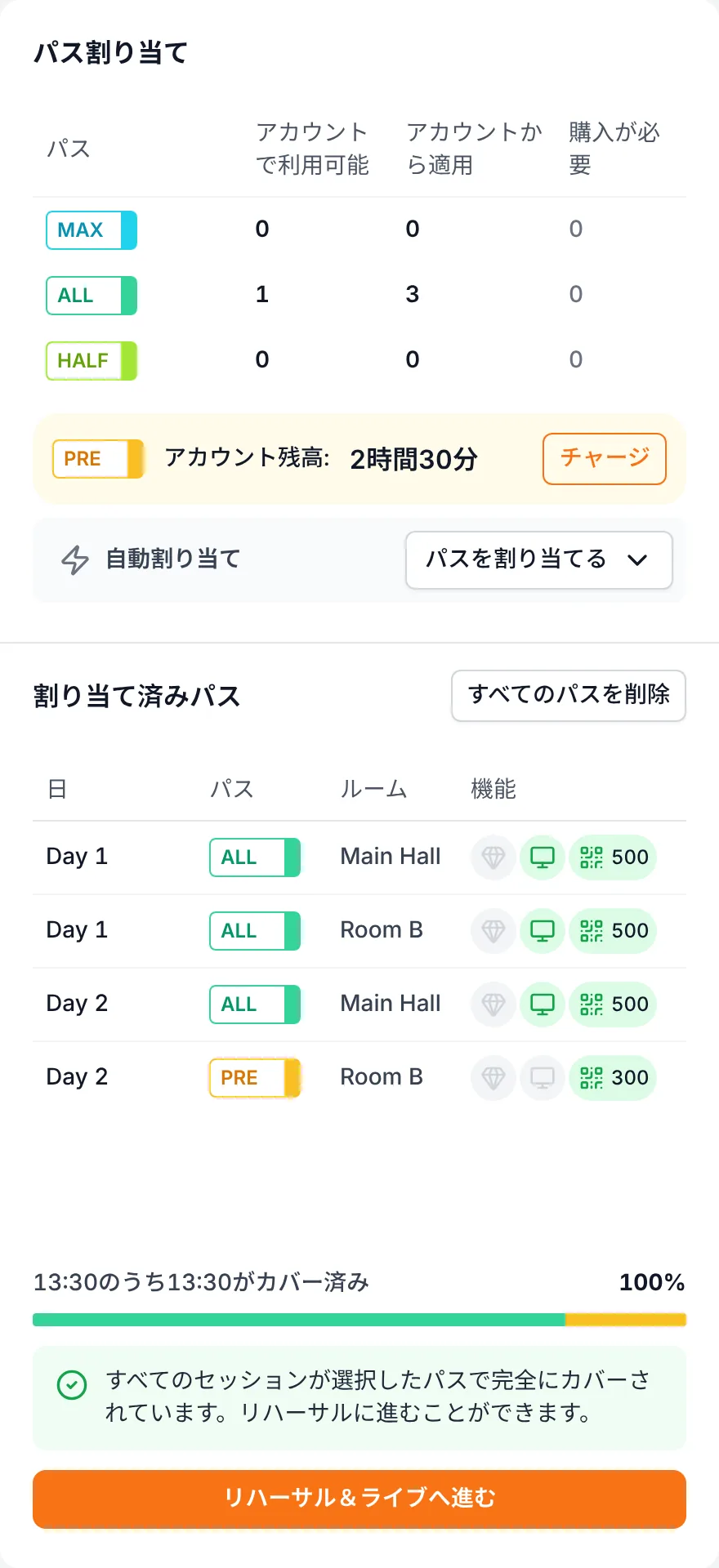
すべてのセッションがカバーされ、支払いも完了すると、カバレッジが100%になり、リハーサル&ライブへ進むボタンが押せるようになります。クリックすると次のステップに進みます。
| パネル下のメッセージ | すること |
|---|---|
| 一部のセッションがパスでカバーされていません。 | 残りのセッションにパスを割り当てるか、プリペイドに設定してください。 |
| すべてのセッションがカバーされていますが、一部のパスは購入が必要です。 | チェックアウト: $…をクリックして支払ってください。 |
| プリペイド残高ではマークされたすべてのセッションをまかなえません。自動チャージを有効に… / 支払い方法を追加… | チャージするか、カードを登録して自動チャージをオンにしてください。 |
| …残高がなくなるとセッションが停止します。 | 続行できますが、中断を防ぐにはチャージするか自動チャージをオンにしてください。 |
| 以前のセッションからの未払い残高があります。 | 請求にお問い合わせをクリックして精算してください。 |
| すべてのセッションが選択したパスで完全にカバーされています。 | リハーサル&ライブへ進むをクリックしてください。 |
知っておくと便利なこと
- チェックアウト後にスケジュールを変更した場合は、チェックアウトに戻ってカバレッジをもう一度確認してください。
- パスは、有効期限までに終わるカンファレンスにのみ適用されます。アカウントのパスが先に期限切れになる場合、パネルに「1件はこのカンファレンスより前に期限が切れます」のように表示されます。各パスの期限はパスページで確認できます。
- リハーサルモードでは、パスもプリペイド時間も消費されません。