
CASE 4 · OBSで送出するとき
ブラウザソースで字幕をつなぐ
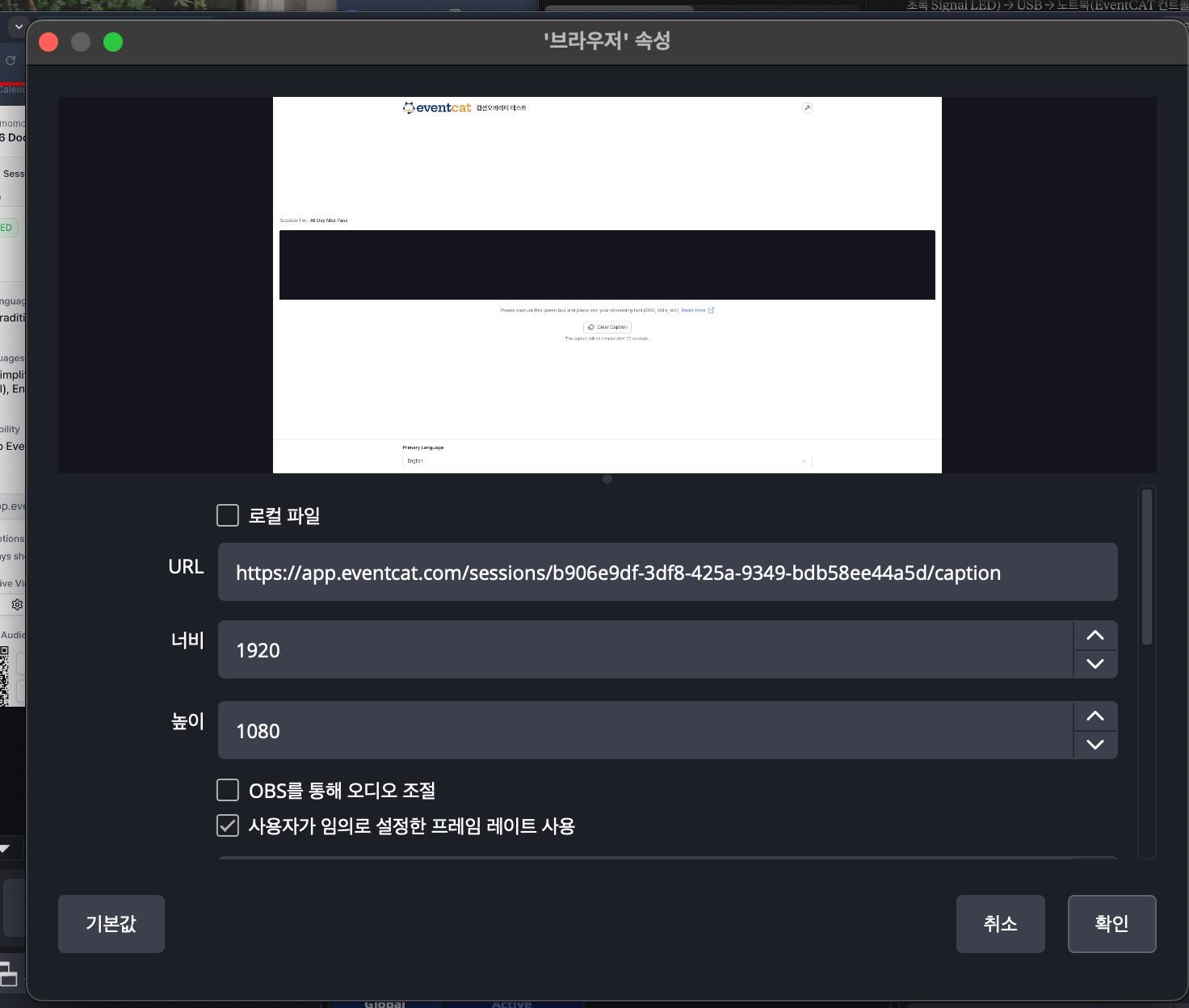
- EventCATのコントローラーでキャプションオーバーレイページを開き、リンクをコピーします。
- OBSのブラウザソースのプロパティウィンドウを開き、URL欄にリンクを貼り付けます。
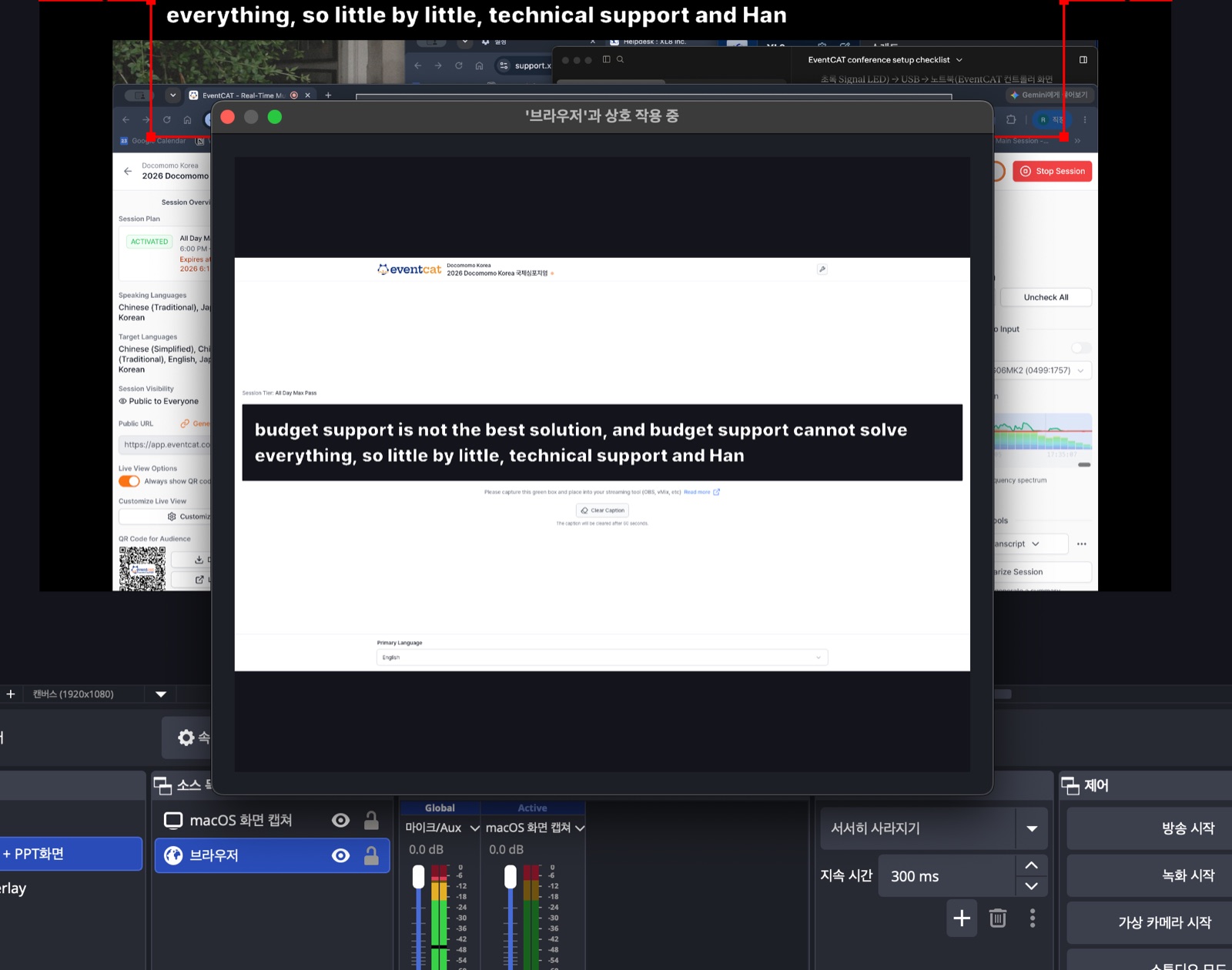
- 言語を変更するときは、ブラウザソースを右クリック → 対話 → ウィンドウ下部をクリックしてから、キーボードで言語を設定します。
シーンを構成して送出する
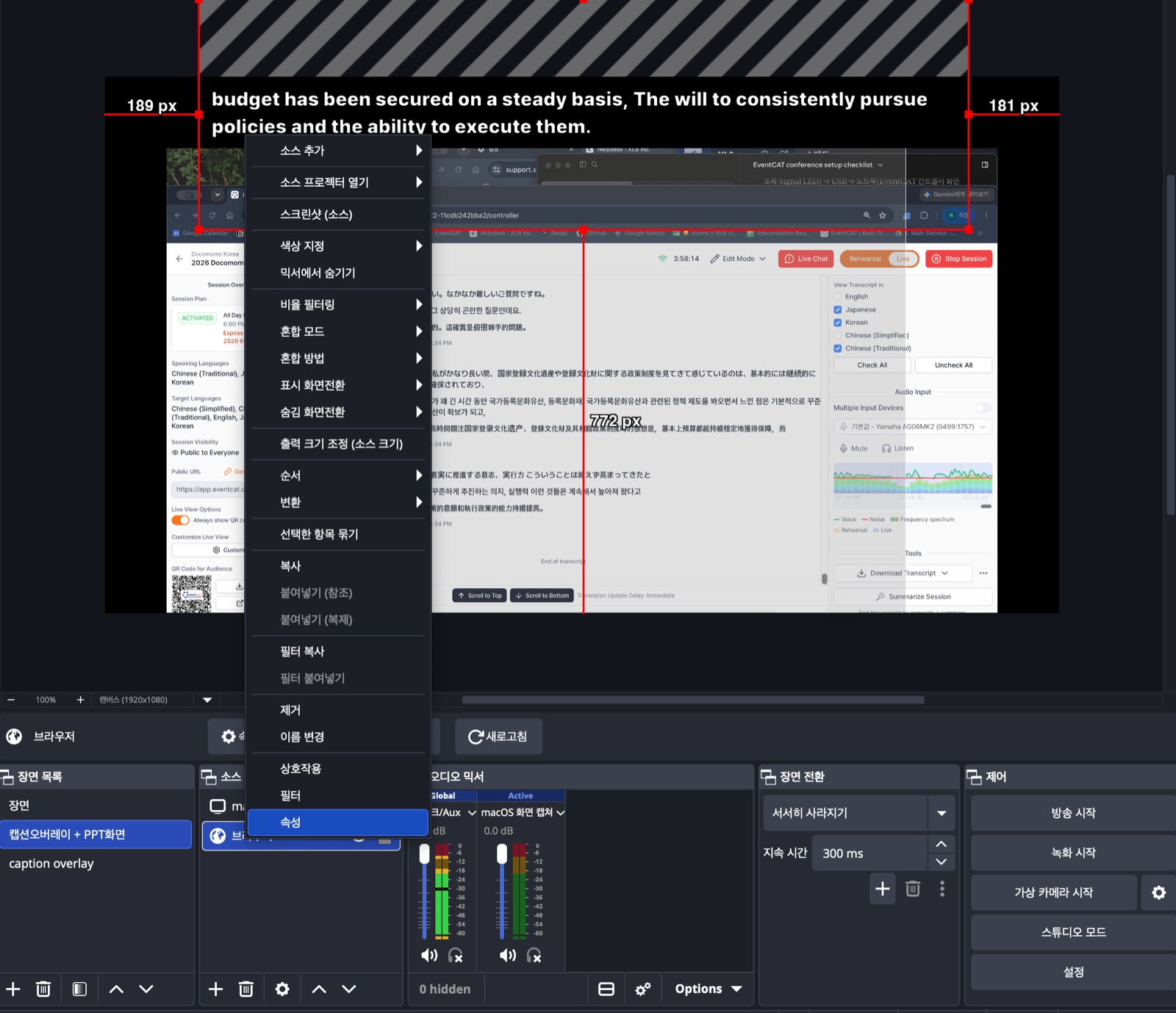
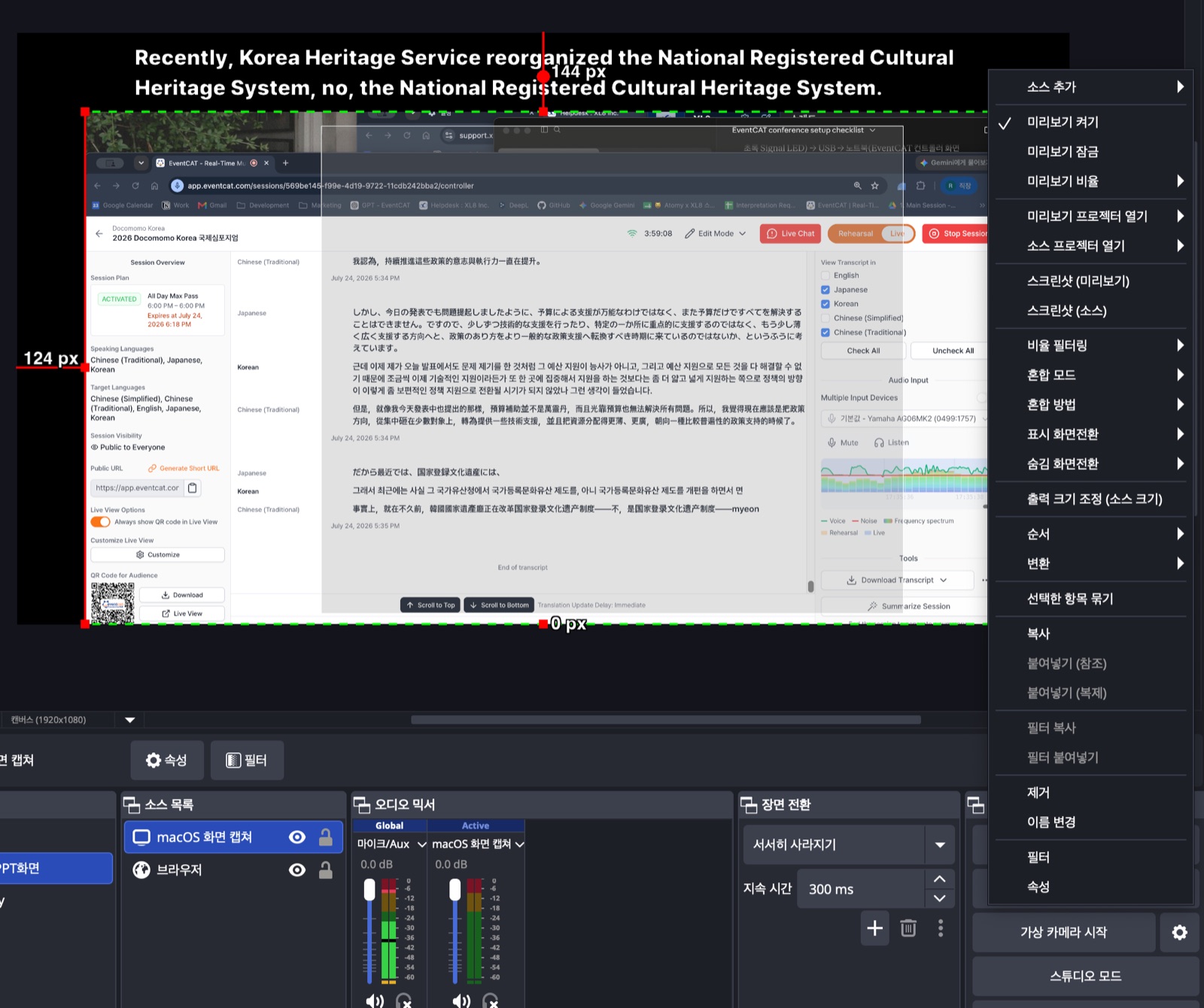
シーン構成 — EventCAT + キャプションオーバーレイ
上部:2行にクロップした字幕のブラウザソース / 下部:PPT・PDFなど発表資料の画面キャプチャ
- シーンで両方のソースが表示されているか確認します。
- プレビューを押して、字幕と発表資料を合わせた最終画面を確認します。
- プレビュー画面を拡張画面に移動して全画面で送出します。会場のスクリーンに字幕と発表資料が一緒に表示されているか確認してください。
スライドショーをウィンドウモードに切り替える
CASE 4 · PPTが画面を覆ってしまうとき
PPTのスライドショーは、通常は全画面で実行されるため、OBSのシーンの上を覆ってしまいます。スライドショーを「ウィンドウモード」で実行すると、OBSで他のソースと重ねて配置できます。
PowerPoint
- スライドショータブ → スライドショーの設定を開きます。
- 種類で「出席者として閲覧する(ウィンドウ表示)」を選択します。(バージョンによっては「Webとして実行」)
- スライドショーを実行すると、通常のウィンドウで開きます。
Keynote
再生 → ウインドウでスライドショーを再生を選択すると、同様にウィンドウモードで実行されます。
OBSで取り込む
- 画面キャプチャの代わりに「ウィンドウキャプチャ」ソースを追加し、ウィンドウモードで実行したPPTのウィンドウを選択します。
- 字幕のブラウザソースと自由に重ねて配置します。スライドショーが全画面を覆わないため、シーン構成が保たれます。
ヒント ウィンドウモードでも、発表者のクリックやキーボードによるスライド送りは同じように動作します。リハーサルのときに、ウィンドウサイズをキャンバスに合わせて調整しておきましょう。