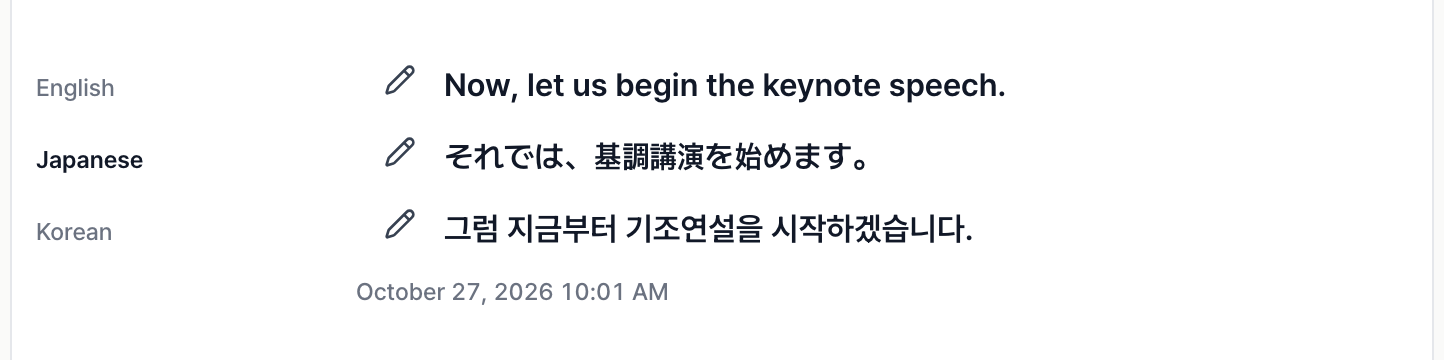
イベント中 · 字幕が誤って表示されたとき
実験的機能 現在は一部のアカウントでのみ有効になっている機能です。ご利用の際はお問い合わせください。
① 表示モードを選ぶ
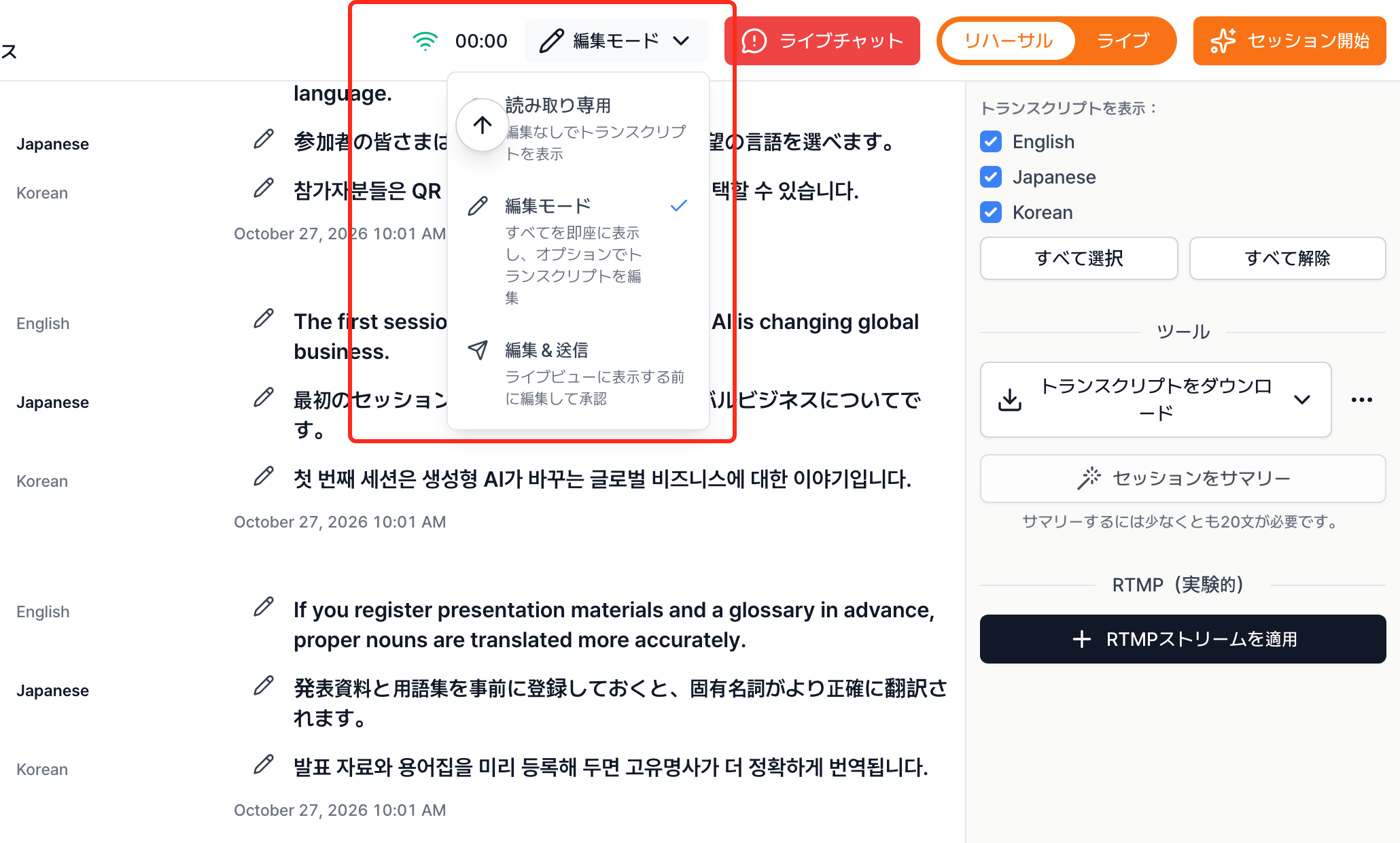
コントローラー右上の表示モードメニューで、字幕の修正権限を切り替えられます。人名・社名・数字など、認識がずれた文をその場ですぐに修正できます。
読み取り専用
字幕を表示するだけです。修正はできません。
編集モード
認識された字幕がすぐにライブビューに表示され、必要な文だけを選んで修正します。
編集&送信
運営者が確認・承認した文だけがライブビューに表示されます。
チェック 編集&送信では、承認するまで字幕は聴衆に表示されません。発話量の多いセッションでは字幕が遅れることがあるため、編集モードをおすすめします。
② 文を修正する
- 修正したい文にマウスを合わせると、左側に鉛筆アイコンが表示されます。
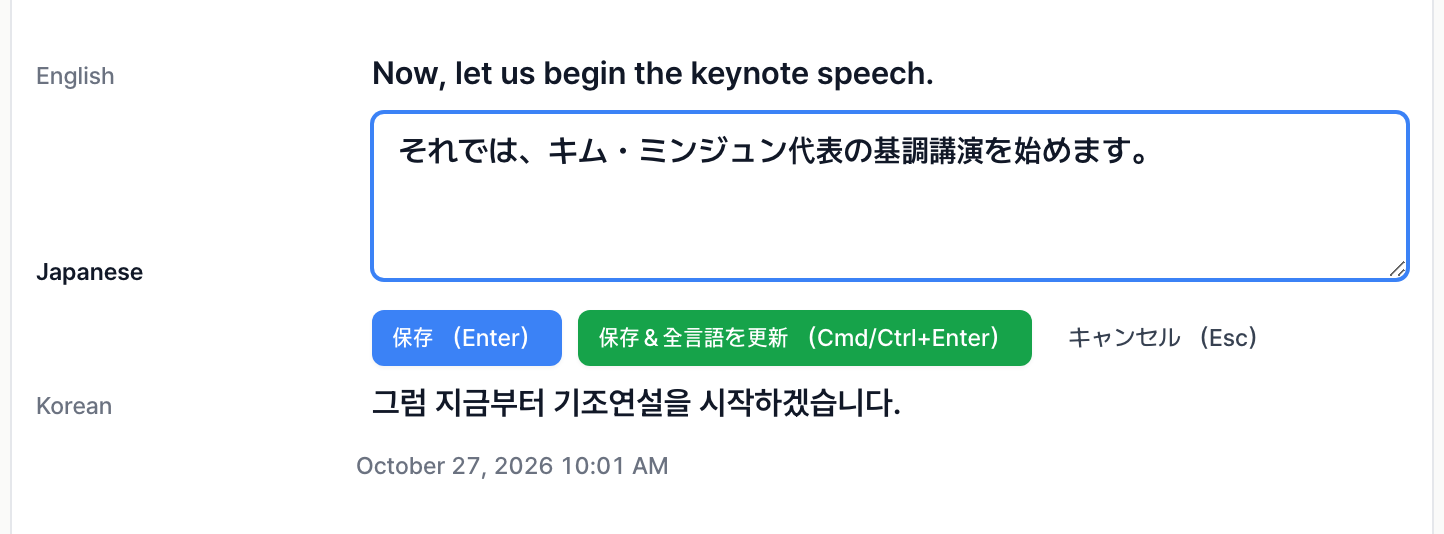
- 鉛筆アイコンをクリックして入力欄を開き、内容を修正します。
- 保存 (Enter) — その言語の字幕だけが修正されます。
- 保存&全言語を更新 (Cmd/Ctrl+Enter) — 修正した文をもとに、他の言語の翻訳も再生成されます。
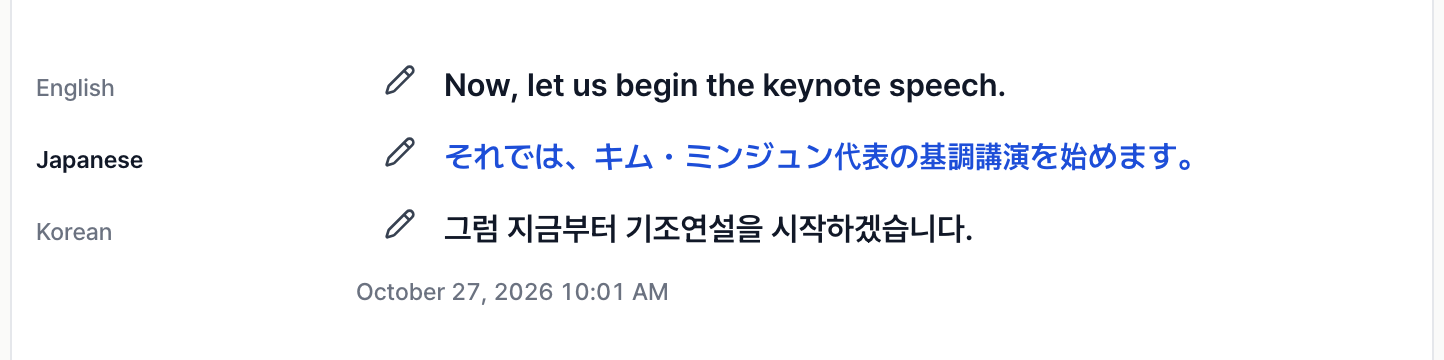
参考 修正内容は、トランスクリプトとライブビューにすぐ反映されます。