
CASE 3 · 参加者への案内
CASE 3 · 参加者への案内
セッションごとにQRを貼り替える必要はありません。ルームQRは、そのルームで現在進行中のセッションに参加者を自動でつなぎます。
- カンファレンス設定のスケジューラーで、ルーム名の横にあるQRアイコンを押してルームQRをダウンロードします。
- ルームの入口、座席の案内物、スクリーンの待機画面にルームQRを掲示します。
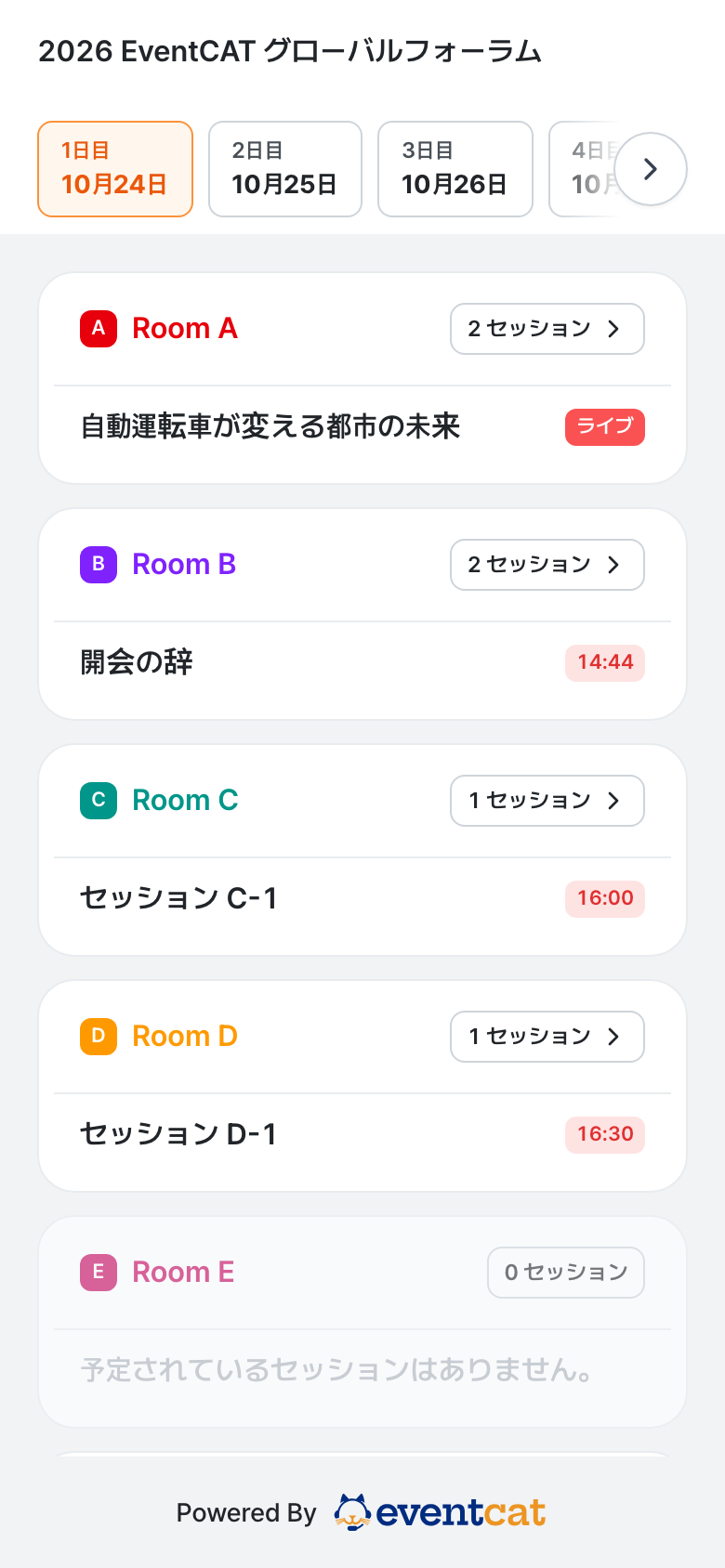
- 参加者がスキャンすると、進行中のセッションがあればすぐに字幕画面へ、なければそのルームのセッション一覧へつながります。
- セッション一覧・ルーム一覧には日程タブ(1日目、2日目…)があり、当日のスケジュールが先に表示されます。進行中のセッションには進行中の表示が付きます。
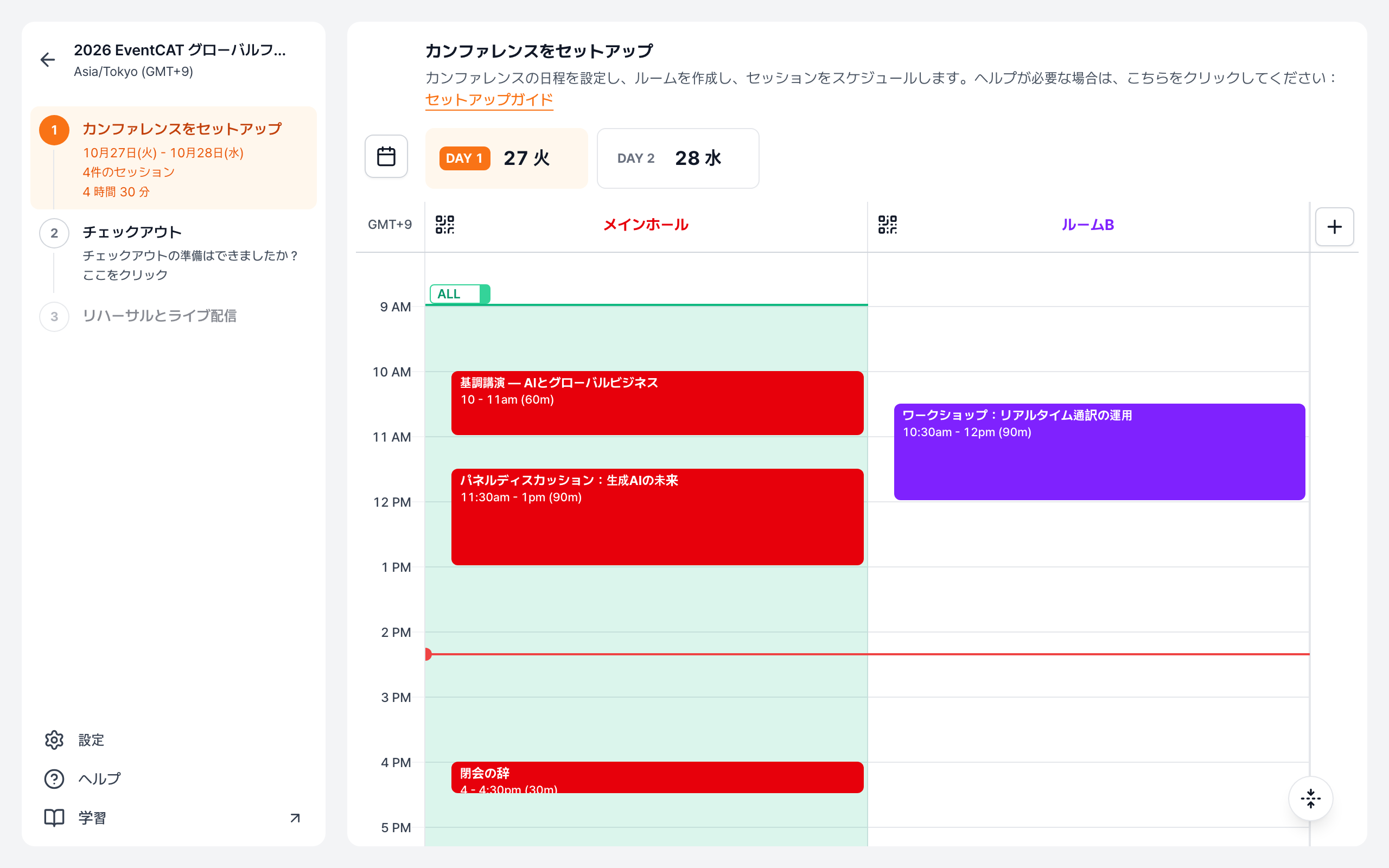
ヒント イベント期間中にスケジューラーを開くと、今日の日付が最初に選択されます。セッションQR(コントローラーの参加者用QR)は、そのセッション1つにのみつながります。