
共通 · ブランディングが必要なとき
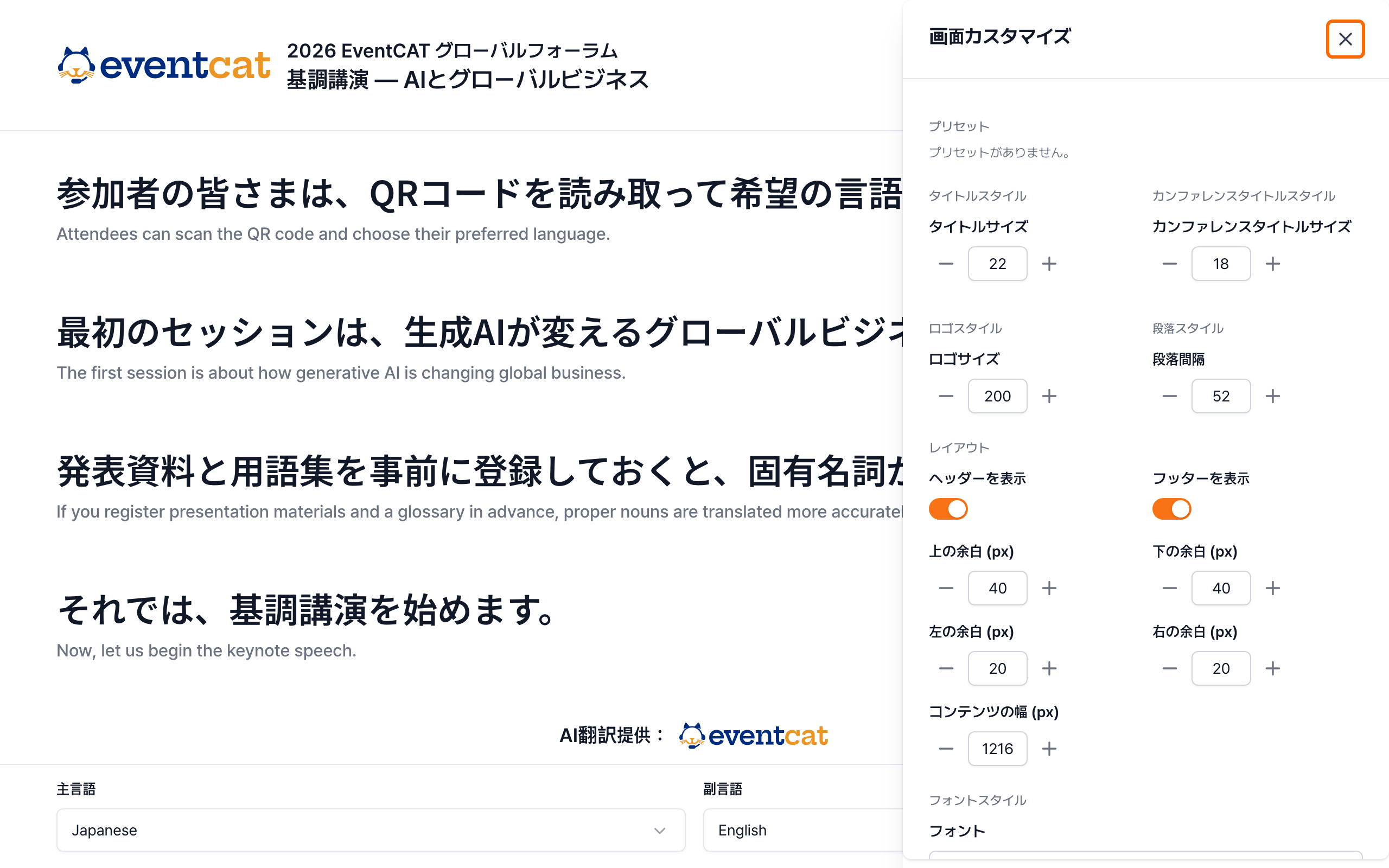
ログインした状態でライブビューを開くと、右上に表示オプション(⚙)ボタンが表示されます。会場のスクリーンに合わせて、画面を細かく調整してください。
スタイル
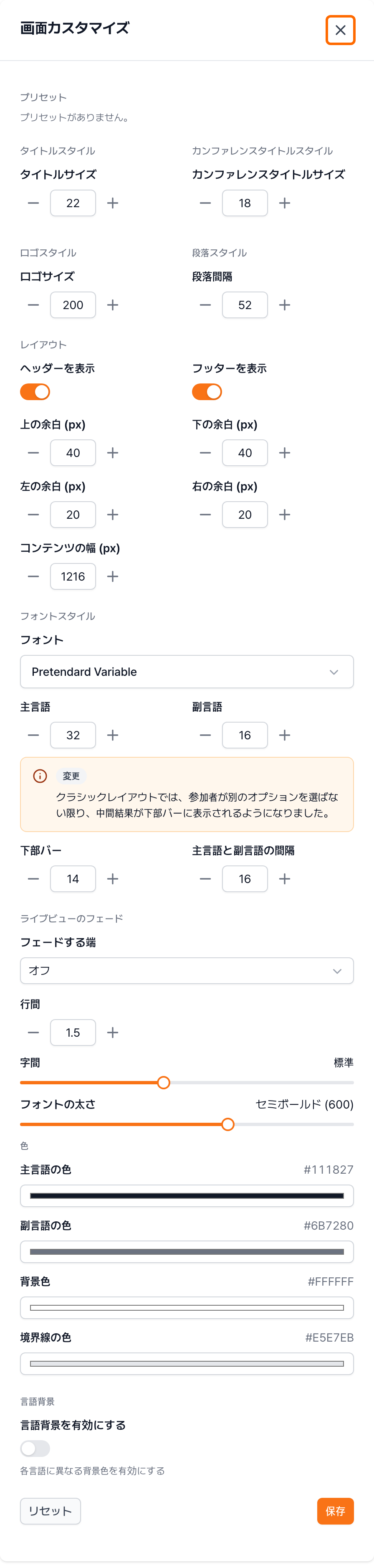
タイトル・カンファレンスタイトルのサイズ、ロゴのサイズ、段落の間隔
レイアウト
ヘッダー・フッターの表示、上・下・左・右の余白、コンテンツ幅(px)。縦型LEDのような狭い画面では、コンテンツ幅で字幕エリアを合わせます。
フォント
フォント、メイン・サブ言語のサイズ、メイン/サブ言語の間隔(原文と翻訳の間の距離)、行間、文字間隔、フォントの太さ
フェード · 色
端をぼかすライブビューのフェード、メイン・サブ言語・背景・枠線の色、言語ごとの背景色
ヒント 調整が終わったら保存してプリセットとして残しましょう。レイアウト・スタイルの変更やプリセットの保存には、デイパス(Half-day・All-day・All-day MAX)が適用されたセッションが必要です。非表示にしたヘッダー・フッターは、画面の端にマウスを合わせると再び表示されます。
左側のパネルが画面カスタマイズ設定です。上からプリセット → スタイル → レイアウト → フォント → フェード → 色の順に並んでおり、一番下にリセット / 保存ボタンがあります。
ロゴ・フォントは、コントローラーのカスタマイズでも変更できます。