イベント前の設定
カンファレンスを作成する
カンファレンスは、イベントを準備・運営するための場所です。セッションの作成、言語設定、利用パスの適用、リアルタイム字幕の設定など、イベント開始前に必要な準備はすべてここで行います。
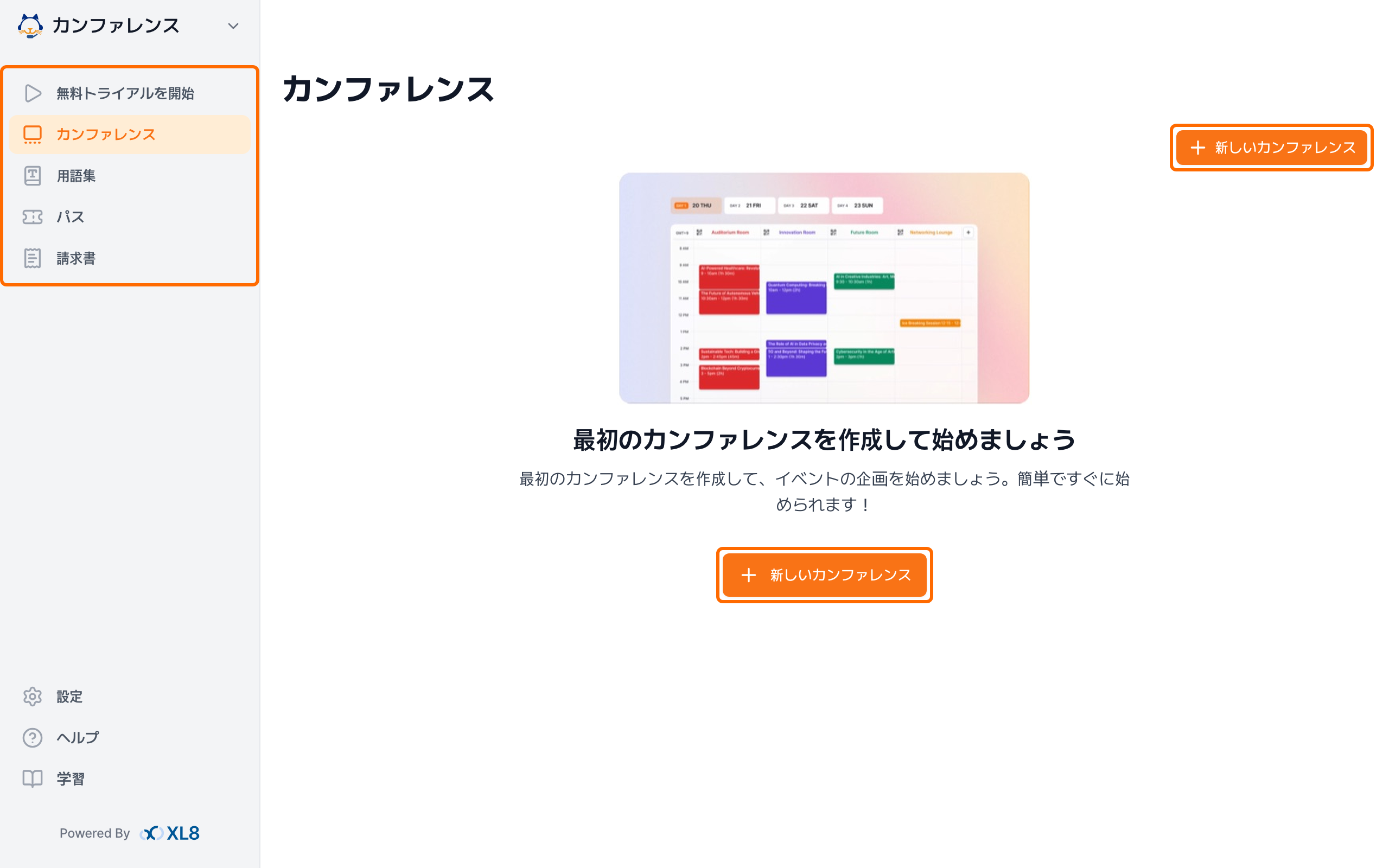
- 左側のサイドバーからカンファレンスメニューに移動します。
- 右上または画面中央の+ 新規カンファレンスをクリックします。
サイドバーメニューの構成
無料トライアルを開始 · カンファレンス · 用語集 · パス · 請求書
カンファレンス情報を入力する
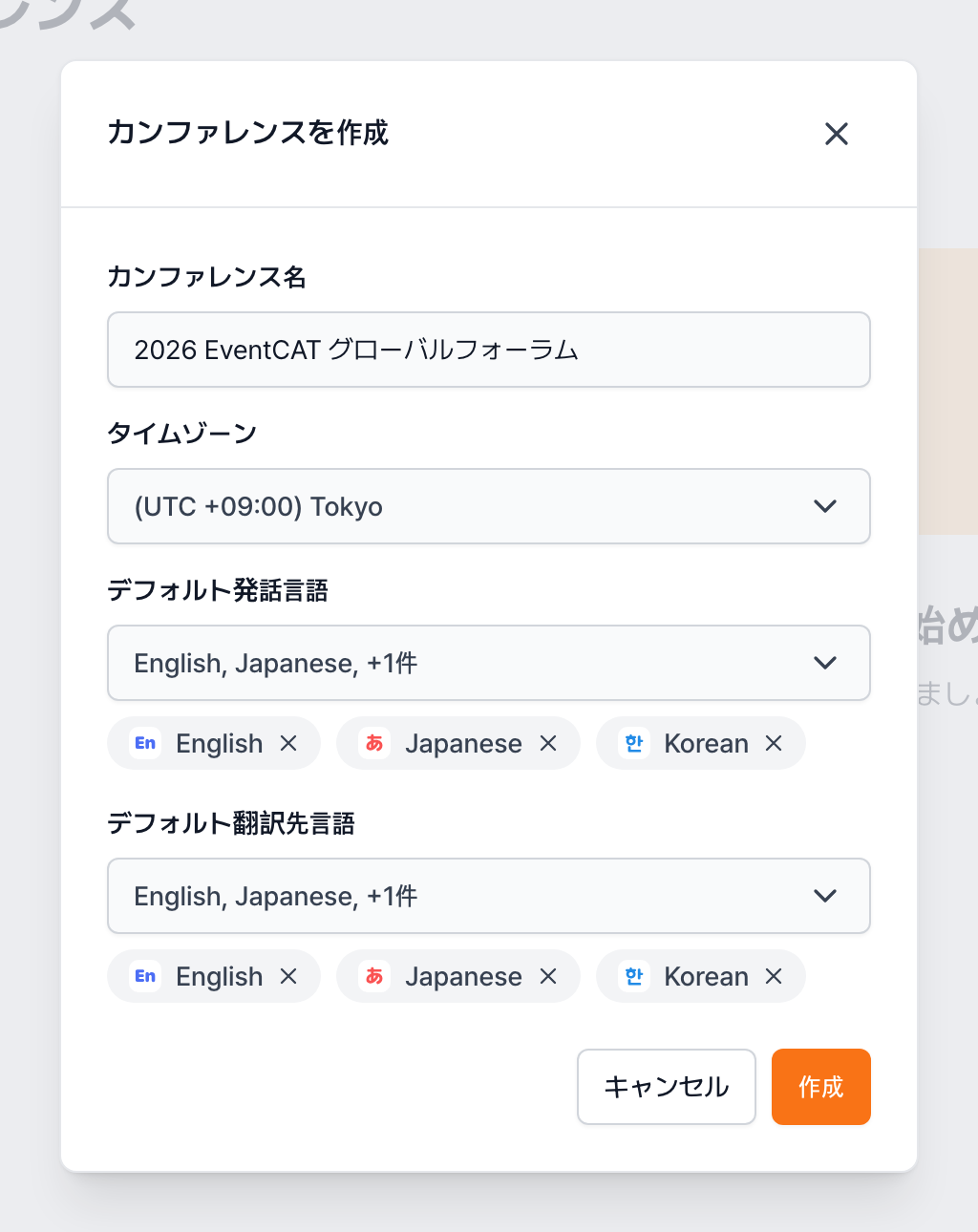
入力項目
- カンファレンス名イベント名を入力します — 例:2026 EventCAT カンファレンス
- タイムゾーンイベント開催地のタイムゾーン — 例:(UTC +09:00) Seoul
- 基本の発話言語講演者が実際に話す言語(複数選択可)
- 基本の対象言語聴衆に提供する翻訳言語(複数選択可)
入力が終わったら作成をクリックして、カンファレンスを保存します。
セッションを構成し、言語・用語集を設定する
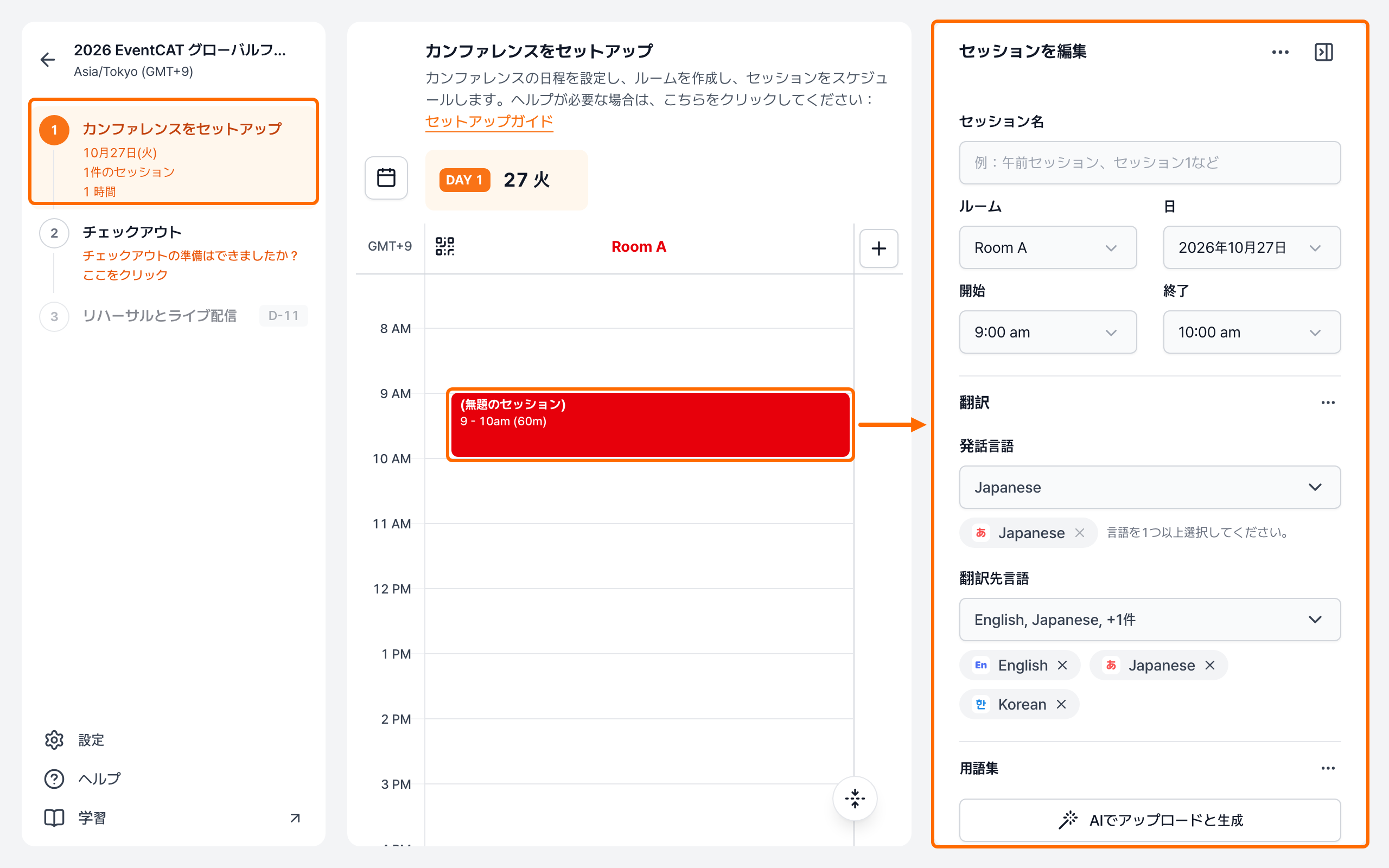
- カンファレンス内で、イベントのスケジュールに合わせてセッションを追加します。タイムライン上で時間帯をドラッグするとセッションが作成されます。
- 右側のセッション編集パネルで、セッション名、ルーム(Room)、日付、開始・終了時刻を設定します。
- 発話言語と字幕言語をセッションごとに設定します。
- 用語集エリアでAIでアップロード・生成を押すか、既存の用語集を選択して適用します。用語集を初めて作る場合はEventCATカンファレンスで用語集を作成する方法を参考にしてください。
ヒント 発表資料を事前に学習させておくと、人名や社名などの固有名詞がより正確に翻訳されます。