
運営画面に慣れる
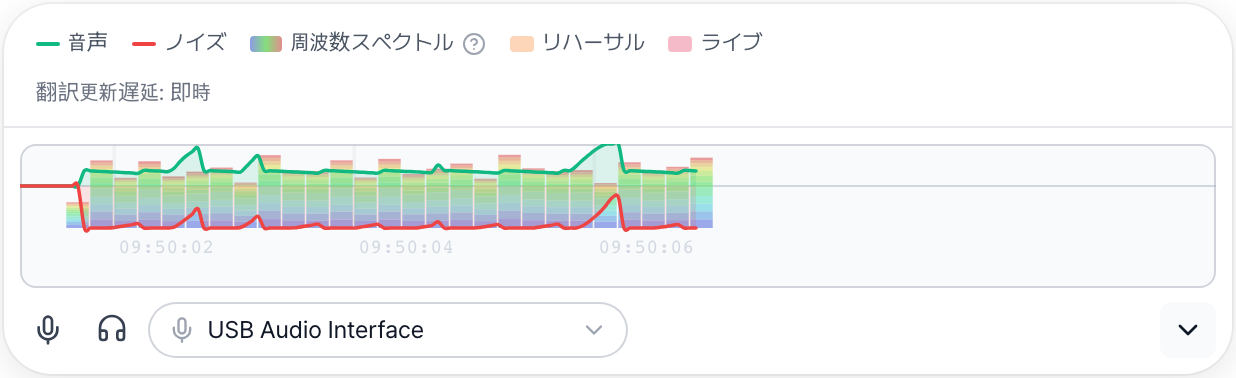
トランスクリプトのすぐ下に表示されるカードです。字幕を見ながら、同じ場所で音声が入っているかを確認できます。
- マイクの選択 — ドロップダウンからオーディオインターフェース(例:Yamaha AG06MK2)を選びます。複数のマイクを使う場合は、一番上の複数入力デバイスにチェックを入れます。
- グラフの確認 — 話したときに緑色の音声の線が上がれば正常です。赤色のノイズの線が高いままの場合は、入力を点検してください。リハーサル区間はオレンジ、ライブ区間は赤で表示されます。
- ミュート — マイクの音声を翻訳に送りません。接続を維持するため、無音は送信され続けます。
- モニター — いま入ってきている音声をスピーカーで聞けます。エコーを防ぐにはヘッドホンを使用してください。
- ^ 詳細を表示 — 凡例、デバイスごとの入力レベル、翻訳の更新間隔を展開して表示します。
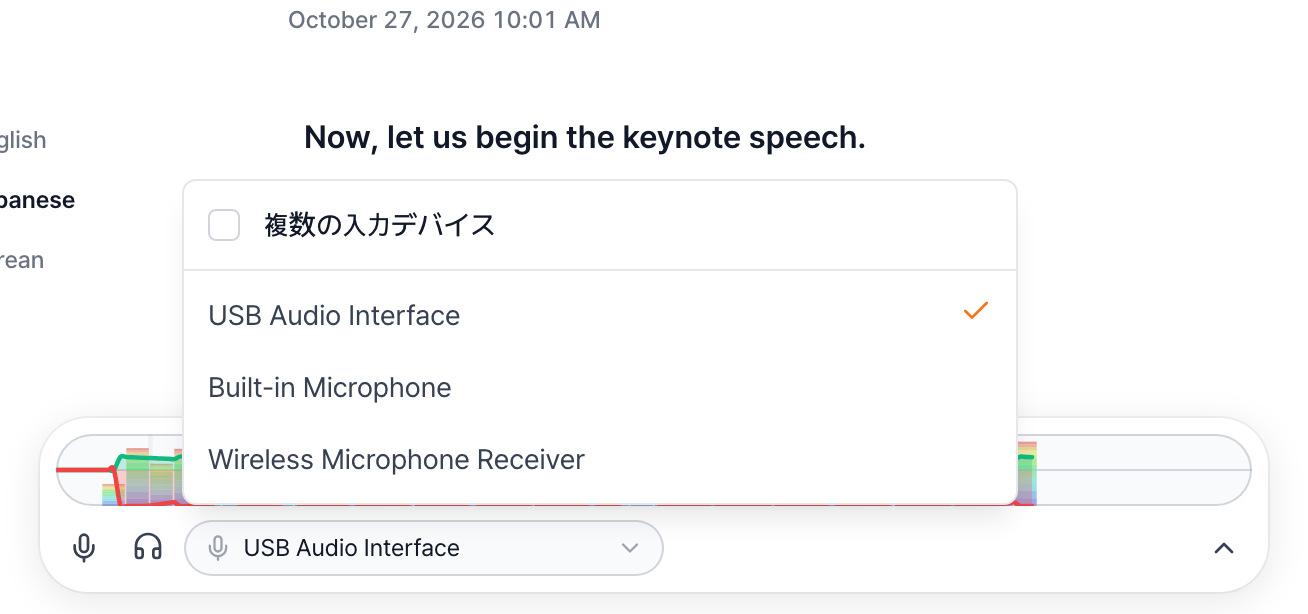
注意 セッションの進行中はマイクを変更できません。セッション開始前に入力デバイスを確定してください。