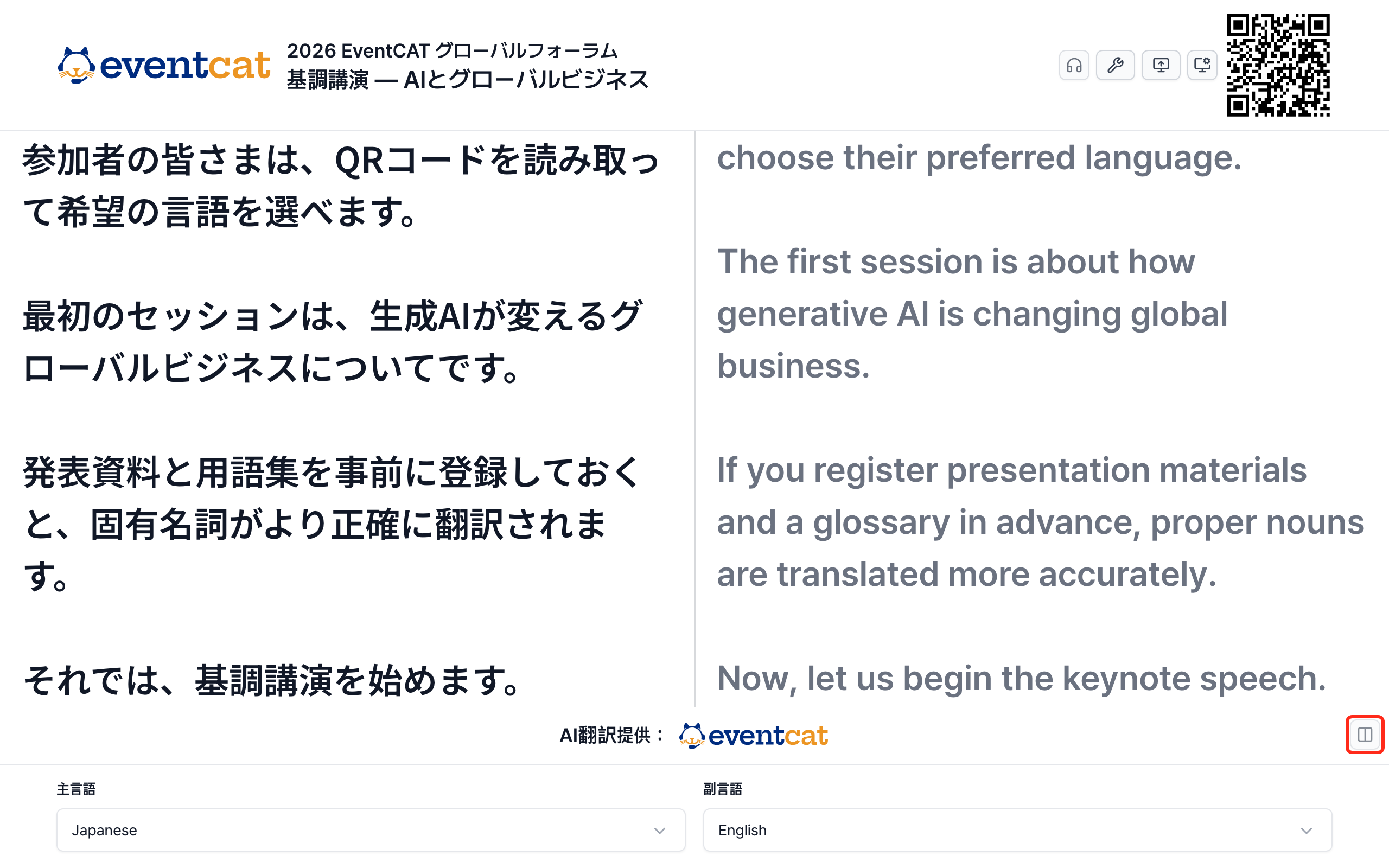
イベント中 · 文が長く続くとき
実験的機能 現在は一部のアカウントでのみ有効になっている機能です。ご利用の際はお問い合わせください。
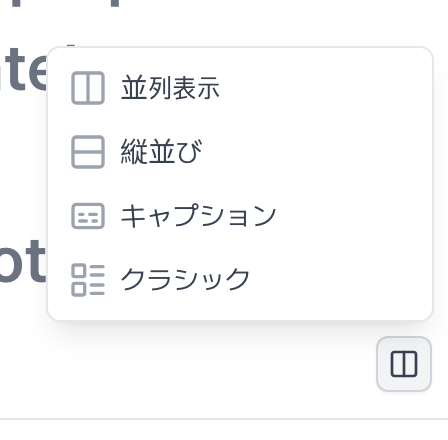
① レイアウトを選ぶ
ライブビュー右下のレイアウトボタンで、字幕の配置を変更できます。画面を分割すると言語ごとのエリアが固定され、スクロール時に文が途切れる現象を減らせます。
並列表示
左右分割 — 主言語が左、副言語が右。横に広いスクリーンに適しています。
縦並び
上下分割 — 縦長の画面や、2言語の文字数の差が大きいときに使います。
キャプション
画面下部にのみ字幕を表示 — 発表資料や映像に重ねるときに使います。
クラシック
従来の方式 — 1つの文の下に翻訳が続けて表示されます。
② 適用して言語を指定する
- ライブビュー右下のレイアウトボタンをクリックします。
- 4種類の中から、イベントの画面に合った配置を選択します。
- 下部の主言語 · 副言語で、各エリアに表示する言語を指定します。
ヒント 韓国語→英語のように、翻訳後に行数が増える組み合わせでは並列表示が読みやすくなります。