自分のイベントはどの方式?
会場の環境によって、字幕の見せ方が変わります。基本スクリーン、縦型ビュー、QR専用、キャプションオーバーレイ — 状況に合った方式を選んでください。
自分のイベントはどの方式?
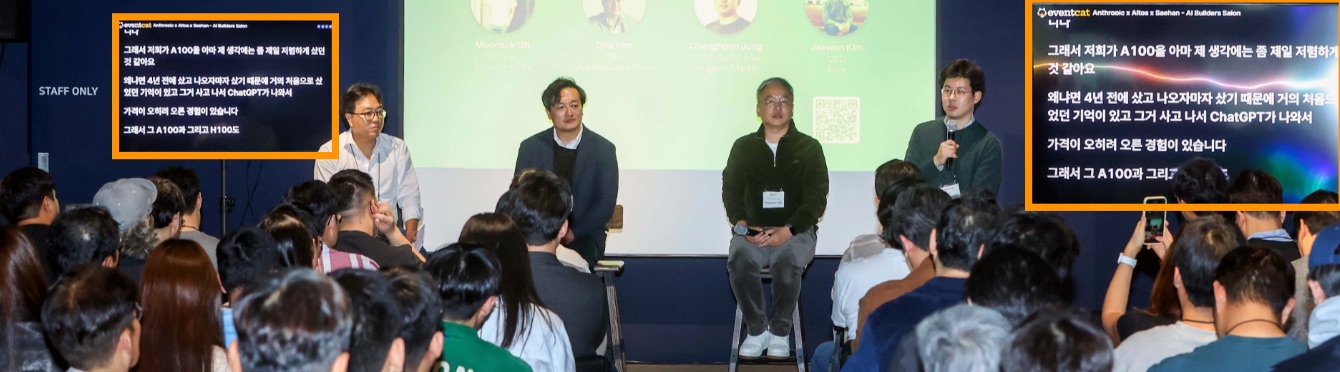
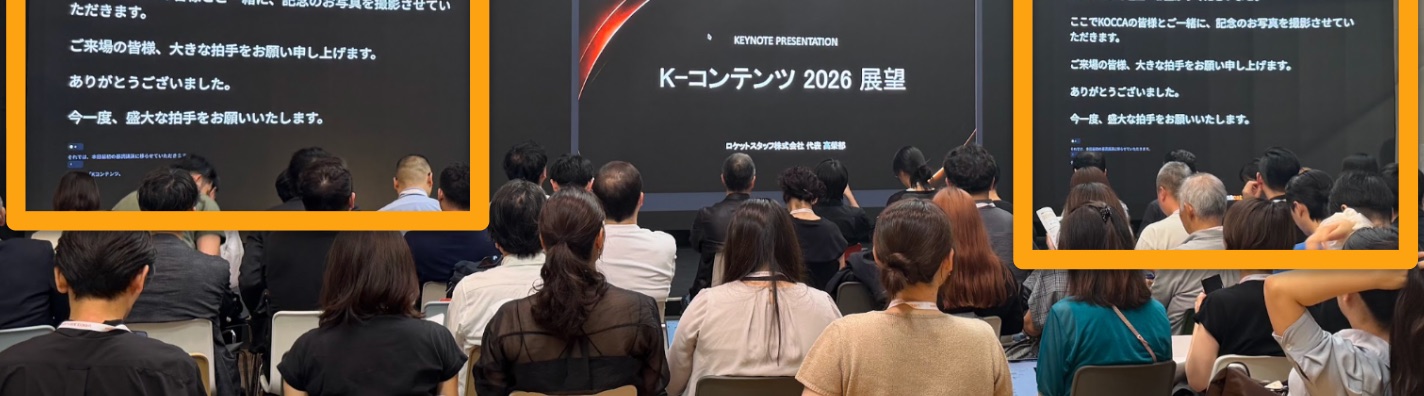
- CASE 1 · 基本スクリーン — ライブビューノートPCの画面をHDMIで会場スクリーンに送出します。最も一般的な方式です。
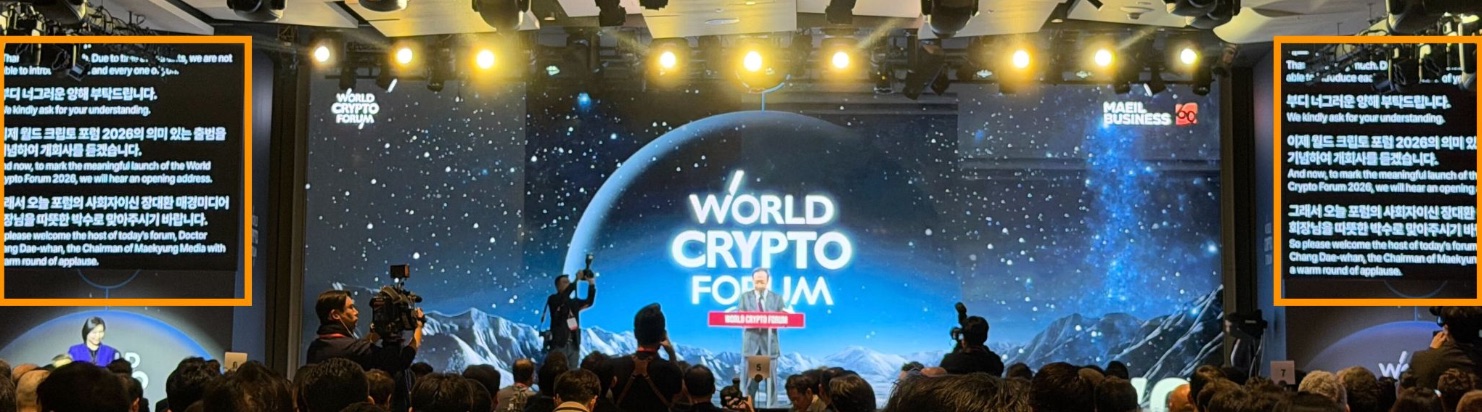
- CASE 2 · 縦型ビュー — LED縦型ストリップ超横長LEDの両脇にある縦長エリアに字幕を表示します。ブラウザのウィンドウ幅を狭めて設定します。
- CASE 3 · QR専用 — モバイルスクリーンを使わず、参加者が自分の端末で字幕を見て、イヤホンで音声も聞きます。
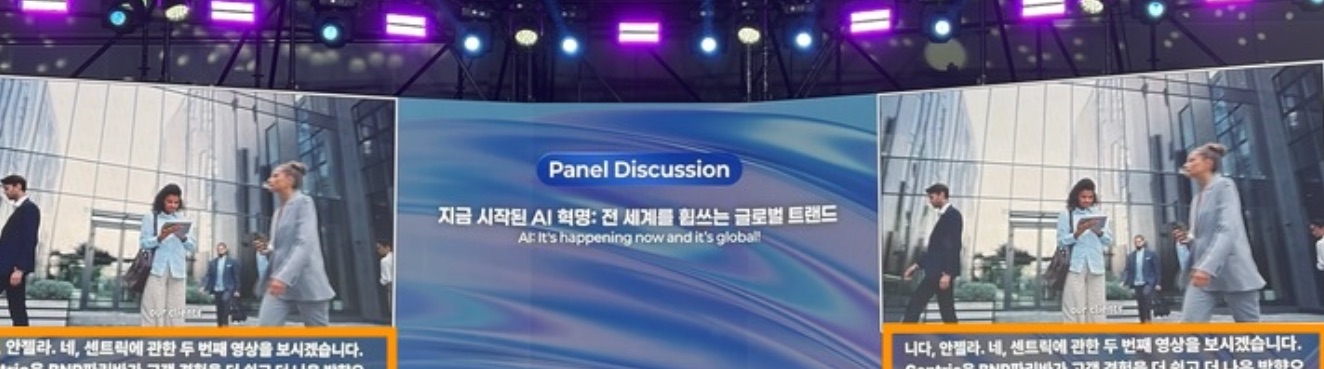
- CASE 4 · キャプションオーバーレイ + OBS — ストリーミング映像の上に字幕を重ねてオンライン配信します。All-day MAXの利用パスで提供されます。
ケース別の実際の導入例
- CASE 2 · 縦型ビュー — ステージ両脇の縦型スクリーン:左右の縦型ストリップに韓国語・英語の字幕をクロップしてマッピングし、送出した事例です。
- CASE 1 · 横型ライブビュー — サイドスクリーン:発表画面はそのままにして、サイドのディスプレイにライブビューを送出した事例です。
- CASE 1 · 横型ライブビュー — 発表画面の両脇:中央の発表画面の両脇にあるスクリーンに、ライブビューの字幕を表示した事例です。
- CASE 4 · キャプションオーバーレイ — 画面下部の字幕:左右のスクリーン下部に、字幕を映像に重ねて送出した事例です。