
CASE 2 · 縦型LEDスクリーンの場合
CASE 2 · 縦型LEDスクリーンの場合
- EventCATのライブビューをブラウザで開きます。
- 画面カスタマイズ設定(カスタム)→ コンテンツ幅(px)の値を、縦型スクリーンの比率に合わせて小さくします。字幕エリアだけが狭くなり、設定も保持されるため、最も安定した方法です。
- 画面をHDMIまたは拡張画面で映像担当者に渡します。
- 映像担当者が字幕エリアをキャプチャ(クロップ)して、LED縦型ストリップにマッピングします。
- 言語が複数ある場合は、言語ごとに別のタブを作成し、それぞれのストリップにマッピングします。
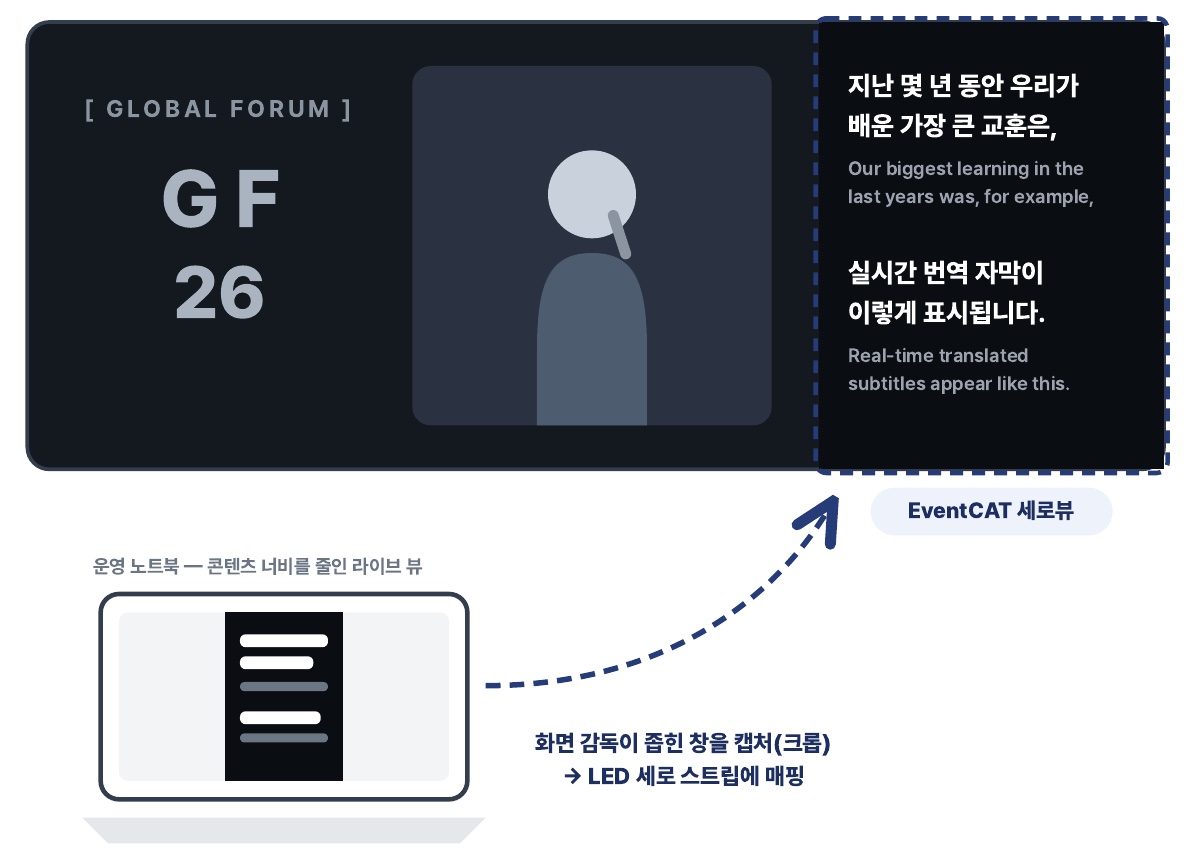
代替方法 — ウィンドウ幅を狭める
コンテンツ幅が使えない場合は、ブラウザウィンドウの横幅を直接狭めてもかまいません。レスポンシブ対応のため、字幕は自動でリフローされます。
図の表示:運営用ノートPC — コンテンツ幅を狭めたライブビュー · 映像担当者が狭めたウィンドウをキャプチャ(クロップ)→ LED縦型ストリップにマッピング · EventCAT 縦型ビュー
ヒント 同じ比率のバックアップタブを2〜3個事前に用意しておきましょう。比率が崩れても、すぐにバックアップタブに切り替えられます。