運営画面に慣れる
コントローラーを開く
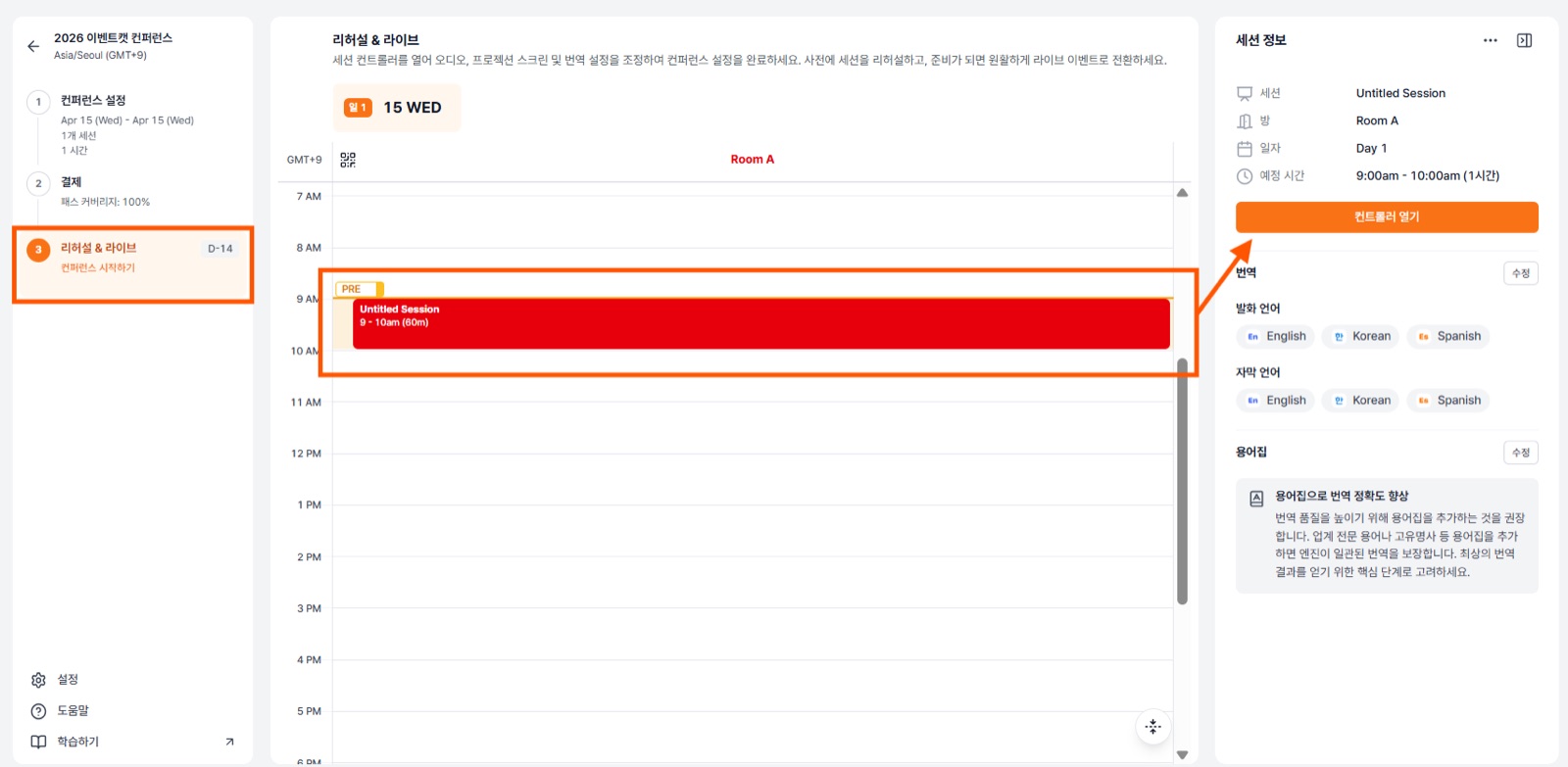
- パスカバレッジが100%になったら、左側のステップメニューの3. リハーサル & ライブに移動します。
- タイムラインでセッションを選択すると、右側にセッション情報パネルが開きます。セッション名、ルーム、日付、予定時刻、発話・字幕言語を確認してください。
- コントローラーを開くをクリックします。
ヒント 用語集が空の場合は、このステップで追加することをおすすめします。専門用語や固有名詞を登録すると、エンジンが一貫した翻訳を保ちます。
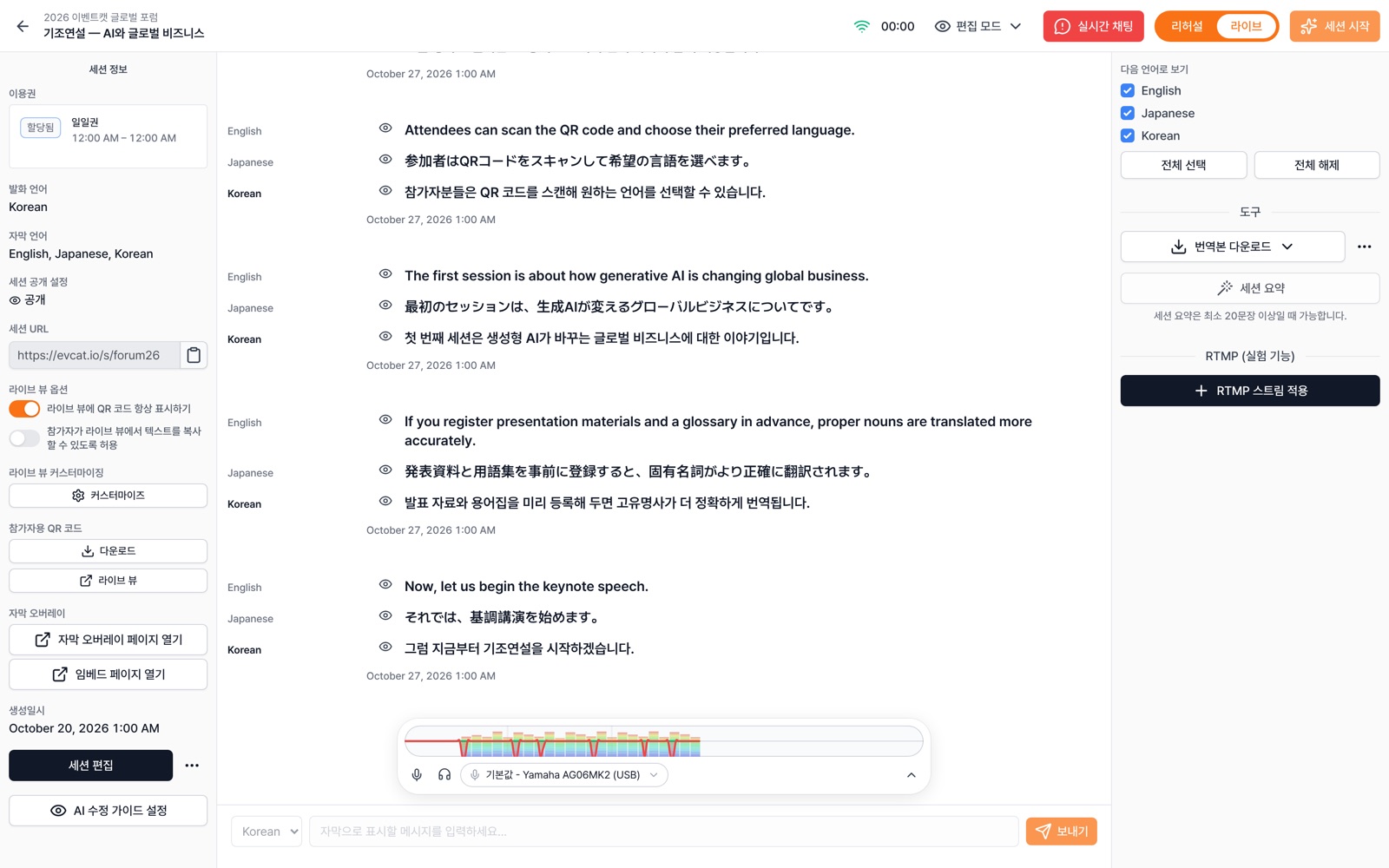
コントローラーの全体像
- 左 — セッション情報利用パス・言語の確認、セッションURL、①ライブビューのオプション(QRを常に表示・テキストのコピーを許可)とカスタマイズ、参加者用QR・ライブビュー、字幕オーバーレイ・②埋め込みページ、セッション編集、③AI修正ガイドの設定
- 中央 — トランスクリプトと入力リアルタイムのトランスクリプトの下に④オーディオ入力バー(集音グラフ・マイク選択)があり、一番下の⑤直接入力欄は実験的機能です。
- 右 — 運営ツール⑥表示言語の選択、翻訳のダウンロード、セッション要約、RTMPストリーミング
- 上部 — 進行の操作⑦表示モード(Read Only・Edit Mode・Edit+Send)実験的機能、リアルタイムチャット、リハーサル/ライブの切り替え、セッション開始
変更 ver 1で右側パネルにあったオーディオ入力(マイク)設定は、トランスクリプト下のオーディオ入力バーに移動しました。