イベント中 · 文が長く続くとき
実験的機能 現在は一部のアカウントでのみ有効になっている機能です。ご利用の際はお問い合わせください。
① レイアウトを選ぶ
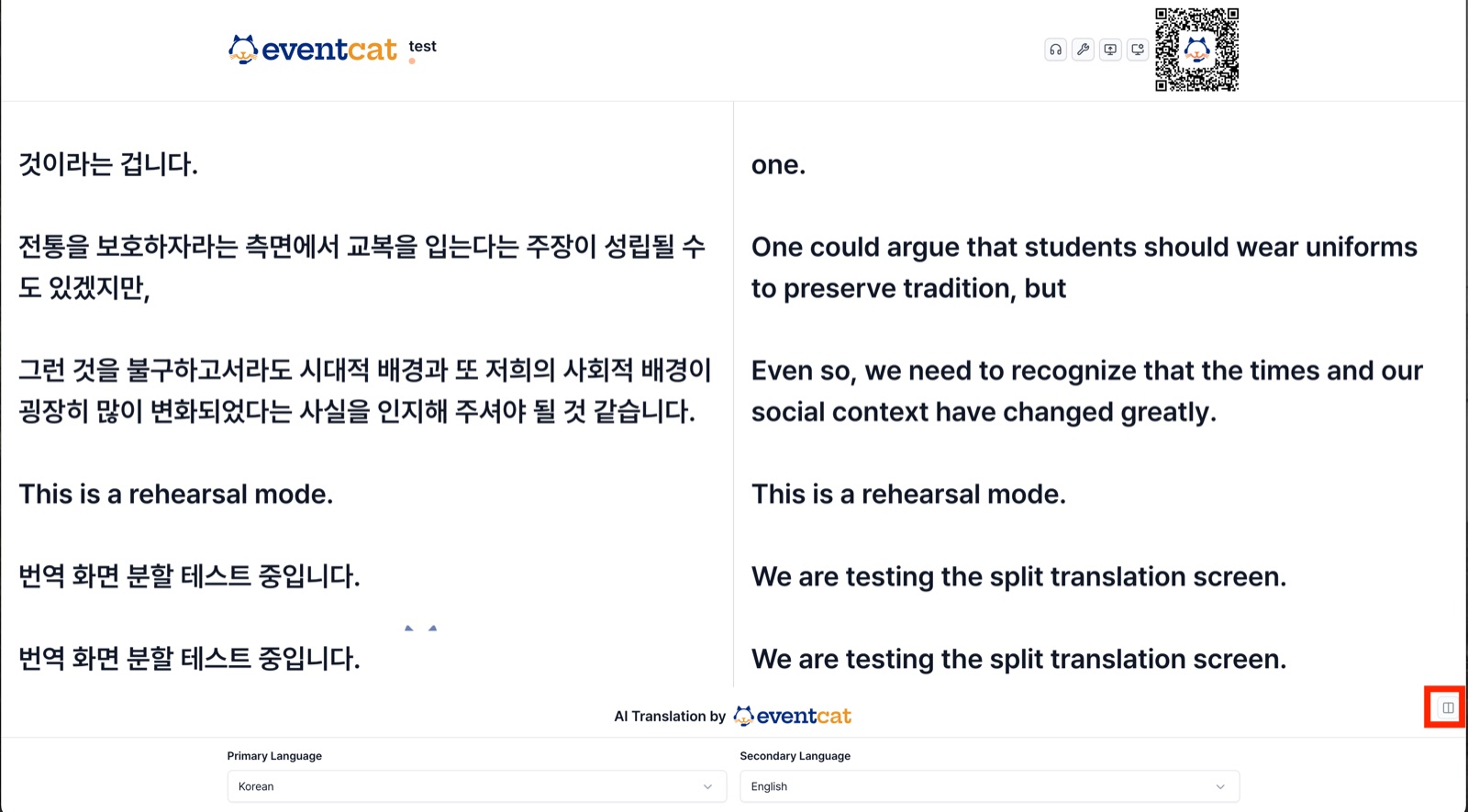
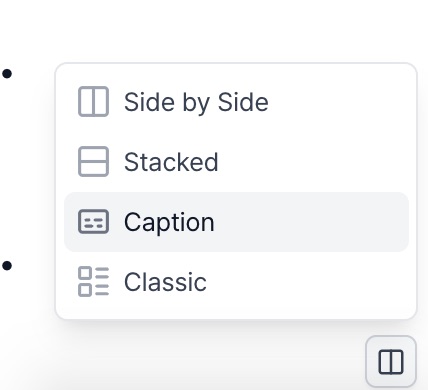
ライブビュー右下のレイアウトボタンで、字幕の配置を変更できます。画面を分割すると言語ごとのエリアが固定され、スクロール時に文が途切れる現象を減らせます。
Side by Side
左右分割 — メイン言語が左、サブ言語が右。横に広いスクリーンに適しています。
Stacked
上下分割 — 縦長の画面や、2言語の文字数の差が大きいときに使います。
Caption
画面下部にのみ字幕を表示 — 発表資料や映像に重ねるときに使います。
Classic
従来の方式 — 1つの文の下に翻訳が続けて表示されます。
② 適用して言語を指定する
- ライブビュー右下のレイアウトボタンをクリックします。
- 4種類の中から、イベントの画面に合った配置を選択します。
- 下部のPrimary Language · Secondary Languageで、各エリアに表示する言語を指定します。
ヒント 韓国語→英語のように、翻訳後に行数が増える組み合わせではSide by Sideが読みやすくなります。