Conoce la pantalla de operación
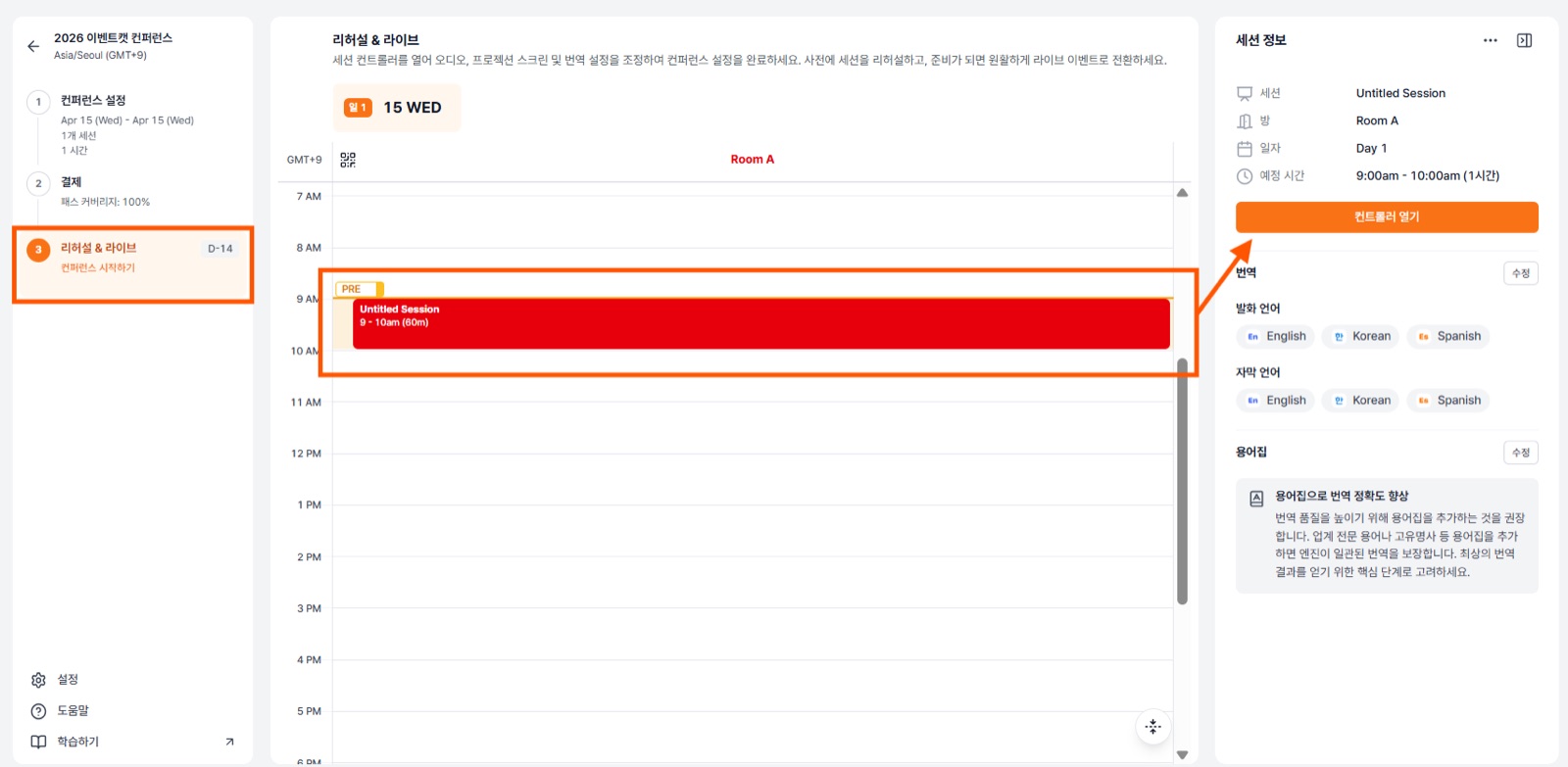
Abrir el controlador
- Cuando la cobertura de pases llegue al 100 %, ve a 3. Ensayo y en vivo en el menú de pasos de la izquierda.
- Selecciona una sesión en la línea de tiempo y se abrirá el panel Información de la sesión a la derecha. Revisa el nombre, la sala, la fecha, el horario previsto y los idiomas hablado y de subtítulos.
- Haz clic en Abrir controlador.
Consejo Si el glosario está vacío, te recomendamos completarlo en este paso. Al registrar términos técnicos y nombres propios, el motor mantiene traducciones coherentes.
El controlador de un vistazo
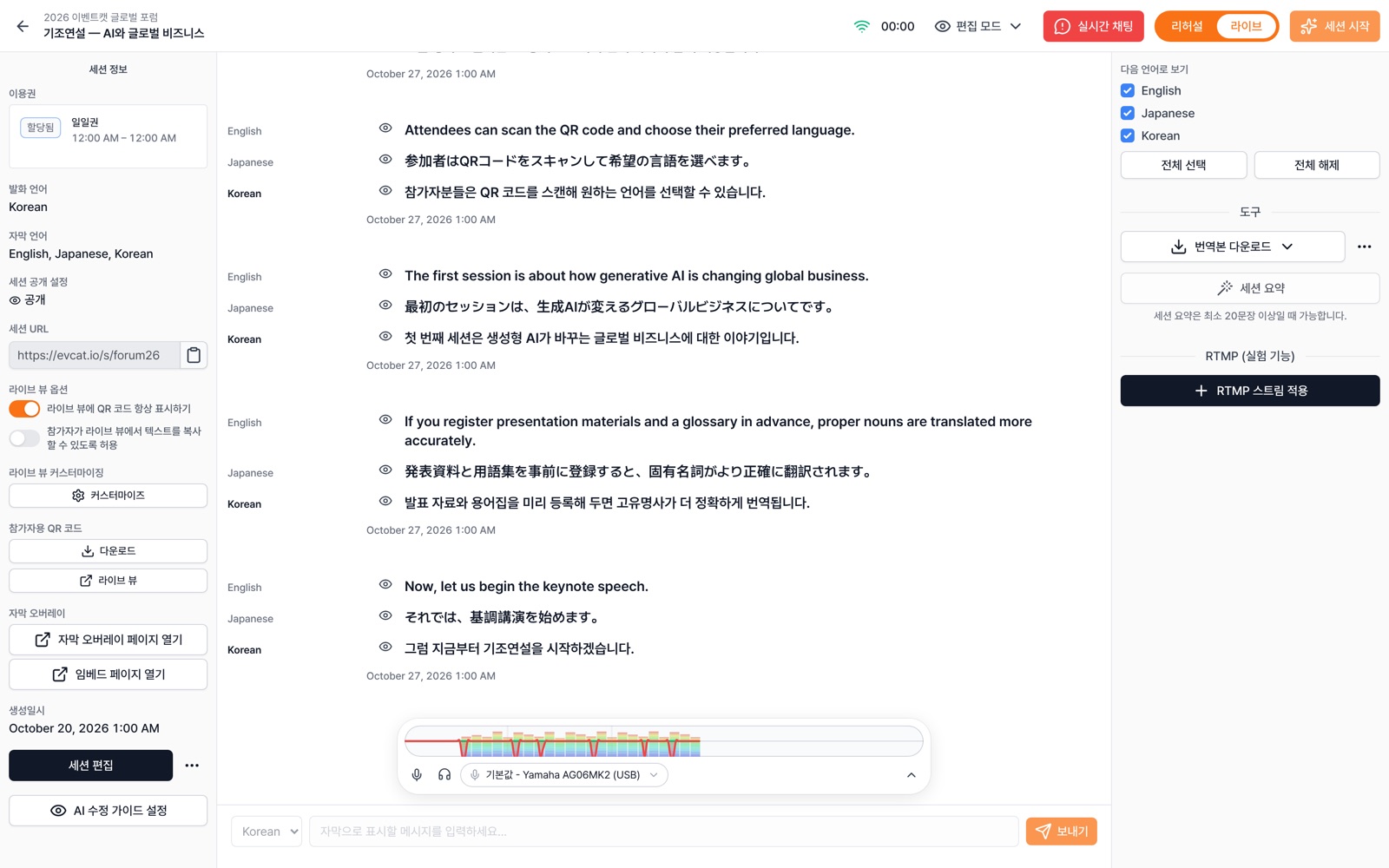
- Izquierda — Información de la sesiónPase e idiomas, URL de la sesión, ①opciones de la vista en vivo (mostrar siempre el QR · permitir copiar texto) y personalización, QR y vista en vivo para participantes, superposición de subtítulos · ②página para insertar, editar sesión, ③configurar la guía de corrección con IA
- Centro — Transcripción y entradaDebajo de la transcripción en tiempo real está la ④barra de entrada de audio (gráfico de captación · selección de micrófono), y la casilla de ⑤entrada directa de abajo del todo es una función Experimental.
- Derecha — Herramientas⑥Selección del idioma mostrado, descarga de traducciones, resumen de la sesión, transmisión RTMP
- Arriba — Control⑦Modo de visualización (Read Only · Edit Mode · Edit+Send) Experimental, chat en tiempo real, cambio entre ensayo y en vivo, comenzar sesión
Cambio Los ajustes de entrada de audio (micrófono), que en la ver. 1 estaban en el panel derecho, ahora están en la barra de entrada de audio, debajo de la transcripción.